Workflows
Les workflows enregistrés relient des étapes dans un graphe : choisir les éléments, les répartir en groupes, modifier les métadonnées et livrer vers une ou plusieurs destinations. Ils peuvent aussi renommer ou mettre à jour les éléments source sans exporter de fichiers. Ce guide décrit l’éditeur Mac ; les commandes de workflow sur iPad et iPhone diffèrent.
Ouvrir Workflows
Cliquez sur Flux de travail dans la barre d’outils de gauche, choisissez Outils > Flux de travail… ou appuyez sur Cmd + Option + E.
Créer un premier workflow de copie
Commencez avec une petite sélection et une destination distincte du dossier source.
- Ouvrez une source dans la fenêtre principale et sélectionnez quelques éléments.
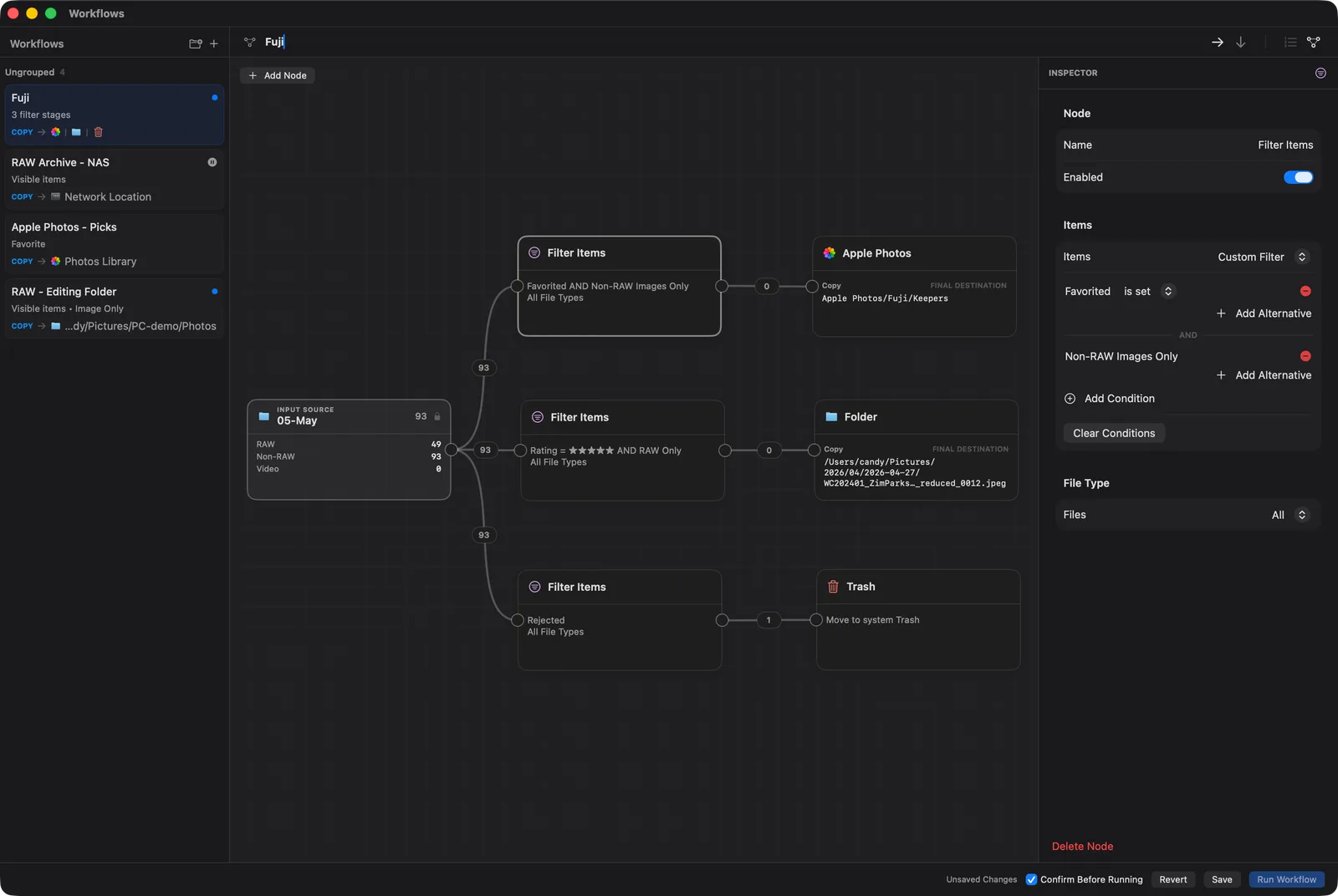
- Dans Workflows, cliquez sur + au-dessus de la liste, saisissez un nom et choisissez Créer. Le nouveau workflow commence par un nœud Input Source affichant le nom de l’onglet actif.
- Passez à Nodes si nécessaire. Choisissez Add Node > Filter Items, sélectionnez ce nœud et réglez Éléments sur Selected Items dans l’inspecteur.
- Ajoutez une destination Folder. Réglez Opération sur Copy, choisissez Lieu > Specified Folder, puis Choisir… pour sélectionner la destination. Vérifiez le nom de fichier et l’aperçu ; choisissez Ajouter un numéro pour les conflits de noms si vous souhaitez conserver les fichiers existants.
- Reliez Input Source → Filter Items → Folder. Cliquez sur un cercle de sortie, puis sur le cercle d’entrée du nœud suivant, ou faites glisser entre eux. Placer les nœuds côte à côte ne les relie pas.
- Résolvez les avertissements et renseignez les variables de session requises, puis cliquez sur Enregistrer. Les modifications non enregistrées doivent l’être avant un lancement depuis l’éditeur.
- Cliquez sur Exécuter le flux de travail. Vérifiez le journal d’activité et les fichiers à destination avant d’utiliser le workflow pour une tâche plus importante.
Enregistrer, rétablir et exécuter
- Enregistrer conserve vos modifications. Les changements du graphe ne sont pas enregistrés automatiquement pendant l’édition.
- Rétablir abandonne les modifications non enregistrées du graphe et revient à la version enregistrée. Cela n’annule pas les opérations sur les fichiers d’un lancement précédent.
- Fermer avec des modifications non enregistrées propose d’enregistrer, d’abandonner ou d’annuler.
- La section Flux de travail du panneau droit exécute les workflows enregistrés sur l’onglet actif. Son option Confirm Before Running est distincte de la confirmation des commandes directes de suppression de photos.
L’éditeur propose Nodes pour les connexions et les branches, et Steps pour un workflow linéaire simple. Steps n’est pas disponible si le graphe ne peut pas être représenté par une seule chaîne. Changer la disposition ne change pas les actions du workflow.
Choisir les éléments
Input Source part de la source chargée dans l’onglet actif. Il n’est pas automatiquement limité à votre sélection ou aux filtres de la barre d’outils. Ajoutez Filter Items pour restreindre les éléments entrants :
- Selected Items conserve les éléments sélectionnés au démarrage.
- Visible Items conserve les éléments de l’ensemble actuellement filtré dans le navigateur.
- Custom Filter utilise les conditions configurées dans ce nœud.
- Filter Preset utilise le préréglage enregistré choisi dans Préréglage. Les modifications de ce préréglage sont prises en compte lors des lancements suivants. Make Custom conserve ses règles actuelles mais supprime le lien avec le préréglage.
Un filtre ne fait que restreindre les éléments qui lui parviennent ; il ne récupère pas ceux exclus auparavant. Ses commandes de type de fichier limitent davantage les fichiers utilisés, et Version de la photo contrôle les versions Apple Photos lorsque cela s’applique. Les groupes de règles utilisent ET, les alternatives dans un groupe utilisent OU ; voir Préréglages de filtre.
Si un préréglage référencé manque, le workflow ne peut pas s’exécuter avant la réparation de ce filtre. Il ne bascule pas silencieusement vers Visible Items.
Branches, fusion et ordre
- Reliez une sortie à plusieurs chemins pour envoyer les mêmes éléments vers plusieurs destinations.
- Branch envoie les éléments satisfaisant ses conditions vers Match, et les autres vers Otherwise. Envoyez par exemple les photos retenues à la livraison et le reste dans un autre dossier de révision.
- Merge réunit les chemins. Il ne fusionne pas les pixels des images, et différents chemins de traitement peuvent encore produire différentes versions du même élément. Ne supposez pas qu’une fusion garantit un seul fichier de sortie par photo.
- Les connexions déterminent l’ordre, pas la position sur le canevas. Si plusieurs étapes modifient les mêmes photos sources, reliez-les dans l’ordre souhaité. PhotoCuller empêche le lancement si des modifications contradictoires n’ont pas d’ordre clair.
Un workflow ne fonctionne pas en tout ou rien. Annuler ou rencontrer un échec n’annule pas les modifications ou copies déjà terminées. Vérifiez le journal d’activité, la source et la destination avant de réessayer.
Modifier les sources ou les sorties
Apply EXIF Corrections et Apply IPTC Template
Ces nœuds proposent Apply To :
- Outputs applique les métadonnées aux fichiers créés par le workflow ; cette action ne modifie pas elle-même la source.
- Source Items modifie les éléments source entrants sur place.
- Both modifie les éléments source et applique les métadonnées aux sorties du workflow.
Choisissez la cible délibérément. La modification des sources dépend des capacités de la source actuelle. Un workflow portant uniquement sur les métadonnées source peut s’exécuter sans destination ; un traitement de sortie seul nécessite une destination pour créer des fichiers.
Set Culling Metadata
Set Culling Metadata modifie les notes, étiquettes de couleur, marqueurs ou favoris des sources. Activez uniquement les champs à modifier. Les champs désactivés restent inchangés ; une valeur vide ou désactivée peut effacer une décision existante. Un nouveau nœud démarre avec Définir la note activé à cinq étoiles : vérifiez-le avant de lancer.
Par exemple, reliez Input Source → Filter Items → Set Culling Metadata, réglez le filtre sur Selected Items et choisissez la note voulue. Enregistrez et lancez pour mettre à jour cette sélection sans rien exporter.
Rename
Rename change les noms des fichiers source. Configurez Nom de fichier, les paramètres de séquence si nécessaire et la gestion des conflits. Cela diffère de Nom de fichier sur une destination, qui nomme les fichiers livrés. Le renommage des sources n’est disponible que si la source le prend en charge.
Une chaîne limitée aux sources peut combiner ces actions, mais reliez-les dans l’ordre voulu. Les étapes de livraison connectées ensuite utilisent les photos après ces modifications. Évitez les modifications contradictoires des mêmes photos dans des branches séparées.
Traiter les images de sortie
Le traitement d’image crée des images de sortie plutôt que de modifier les pixels source. Un workflow peut tout de même changer les originaux par des modifications de source, Move ou Trash.
- Extract Embedded JPEG extrait un aperçu RAW. Convert to Adobe DNG utilise Adobe DNG Converter, installé séparément. Ces deux opérations ne peuvent pas partager un chemin.
- Convert Image contrôle le format et la qualité de sortie. Apply Saved Crop, Auto Enhance, Frame Image, Resize Image et Watermark façonnent l’image livrée. Sans nœud Convert Image en amont, les effets utilisent la conversion JPEG par défaut ; ajoutez Convert Image pour contrôler ce choix.
- Strip Metadata retire des sorties les données GPS, de tri ou IPTC/XMP sélectionnées. Ce n’est pas une action d’effacement des métadonnées source.
L’ordre de traitement pris en charge est : extraction ou conversion DNG, conversion d’image, recadrage enregistré, amélioration automatique, cadre, redimensionnement, filigrane, corrections EXIF, modèle IPTC, puis suppression des métadonnées. Ne répétez pas la même opération de traitement sur un chemin. Suivez les avertissements de validation au lieu de considérer tous les ordres de nœuds comme interchangeables.
Convert Image et Auto Enhance
Dans Convert Image, choisissez l’Image source (Automatique, RAW ou Image non-RAW ; Apple Photos propose aussi sa version actuelle), puis JPEG ou HEIF, la qualité et sRGB, Display P3 ou Adobe RGB. Ajoutez Resize Image séparément pour les dimensions de sortie.
Auto Enhance ajuste automatiquement l’image livrée. Strength dose l’effet de 0–100% (65% par défaut) ; il ne recadre pas, ne redresse pas et ne corrige pas les yeux rouges automatiquement. Vérifiez l’aperçu et un petit export avant un travail complet.
Filigranes à plusieurs calques
Dans Watermark, utilisez Ajouter du texte ou Ajouter une image pour créer des calques. Réglez taille, position, opacité et marge pour chacun ; le texte propose aussi police et couleur. Les calques centrés peuvent pivoter, mais n’utilisent pas de marge. Déplacez les calques avec les boutons haut/bas ; les suivants sont dessinés au-dessus des précédents.
Les logos importés sont stockés avec le filigrane, sans lien vers le fichier d’origine. Vérifiez l’aperçu, puis enregistrez le workflow. Comme les autres effets, les filigranes touchent les images livrées, pas les pixels sources.
Destinations
- Folder utilise un dossier spécifié, le dossier de base de l’onglet actif ou le dossier de chaque élément original. Vérifiez le chemin résolu, surtout en écrivant à côté des originaux.
- Network Location utilise un emplacement SMB enregistré ; Remote Server un profil FTP/FTPS enregistré. Voir la configuration SMB et la configuration et la livraison FTP/FTPS.
- Apple Photos importe dans la bibliothèque. Utilisez Add Album pour les albums existants ou les chemins d’albums ; sans entrée d’album, la destination est la bibliothèque Photos.
- Trash supprime les éléments source entrants, selon les règles de sécurité ci-dessous.
Les destinations de fichiers proposent des modèles de sous-dossier et de nom de fichier, des paramètres de séquence et la gestion des conflits. Les autres options dépendent de la destination. Les variables de session requises manquantes bloquent l’exécution ; renseignez-les avant de lancer. Voir Variables de modèle.
Opération
- Copy conserve les fichiers source en place pendant la livraison. D’autres actions du workflow peuvent néanmoins modifier ou supprimer les éléments source.
- Move supprime les fichiers source sélectionnés dans le cadre de la livraison et peut ensuite supprimer les dossiers source vides. Ne supposez pas que chaque fichier retiré va dans la corbeille.
Pour les transferts du système de fichiers, Move + Ignorer peut supprimer les fichiers source même si la destination existe déjà et qu’aucune nouvelle copie n’est créée. Ignorer protège la destination existante, pas la source. Vérifiez le contenu de la destination avant de déplacer ; un nom identique ne prouve pas qu’il s’agit de la même photo. Utilisez d’abord Copy si vous devez conserver les fichiers source.
Gestion des fichiers existants
- Ignorer conserve un fichier existant à destination. Avec Move, les fichiers source sélectionnés peuvent quand même être supprimés, y compris des sidecars sélectionnés qui n’ont pas été copiés à destination.
- Écraser remplace les fichiers en conflit à destination. Ne comptez pas sur la corbeille pour récupérer leur contenu précédent.
- Ajouter un numéro ou Ajouter un horodatage utilise un nom de destination ajusté au lieu de remplacer le fichier existant.
L’avertissement Déplacer + Ignorer pour le système de fichiers s’applique aux workflows enregistrés, au Workflow rapide, au Transfert rapide et aux transferts via la barre latérale. Il ne décrit pas le Renommage rapide, où Ignorer conserve le nom actuel d’un élément en conflit. Les différents types de sources peuvent gérer les déplacements différemment ; vérifiez les résultats avant de supprimer vos sauvegardes.
Destinations Corbeille
Une destination Trash agit sur les éléments source entrants, pas sur des copies de sortie jetables. Vérifiez quels éléments l’atteignent avant d’exécuter le workflow.
- Si la source prend en charge la corbeille, le workflow l’utilise. Pour Apple Photos, cela supprime les éléments de la bibliothèque Photos vers Supprimés récemment.
- Si la source n’a pas de corbeille, la suppression nécessite Allow Permanent Deletion sur cette destination. Laissez cette option désactivée si vous devez pouvoir récupérer les éléments.
- Cette option concerne les sources sans corbeille ; elle ne relance pas automatiquement une mise à la corbeille échouée sous forme de suppression définitive.
Confirmer avant de supprimer des photos contrôle les commandes directes de suppression de photos, pas l’exécution des workflows. Les lancements depuis le panneau droit utilisent l’option distincte Confirm Before Running du workflow ; l’éditeur peut lancer directement. Vérifiez les actions destructives avant de lancer ; ne comptez pas sur une confirmation de suppression distincte après avoir cliqué sur Exécuter.
Le Workflow rapide est distinct
Pour une tâche ponctuelle, sélectionnez des éléments et ouvrez Outils > Flux de travail rapide… ou appuyez sur Cmd + Shift + Y. Configurez l’opération, le traitement, la destination et les variables requises, puis cliquez sur Exécuter.
Le Workflow rapide part de la sélection actuelle et n’enregistre pas de workflow réutilisable. Sa fenêtre mémorise les derniers réglages et propose Réinitialiser. Ce n’est pas l’éditeur de graphe : utilisez un graphe enregistré pour les branches, plusieurs destinations ou les actions portant uniquement sur les sources. Utilisez Transfert rapide et renommage pour des transferts simples ou un renommage sur place.
Progression et vérification de sécurité
Suivez la progression et ouvrez le journal d’activité pour consulter les résultats et avertissements. Avant chaque lancement :
- Vérifiez l’onglet actif, les filtres, la sélection et les nombres d’éléments.
- Vérifiez Apply To, Rename et Set Culling Metadata pour éviter les modifications de source involontaires.
- Vérifiez chaque destination, règle de conflit et autorisation Trash.
- En cas de doute, testez sur un petit ensemble avec Copy, sans action de modification ou de suppression des sources.