Modèles IPTC
Les modèles IPTC vous permettent d’enregistrer des préréglages de métadonnées réutilisables et de les appliquer depuis plusieurs endroits dans PhotoCuller.
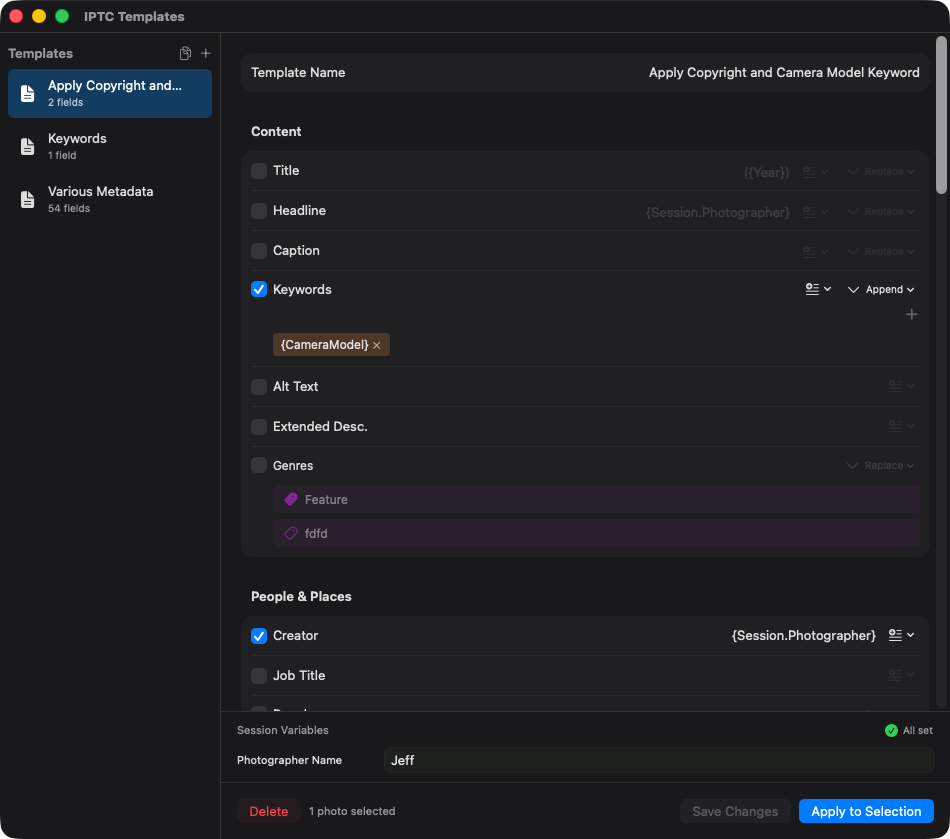
Ouvrir le gestionnaire de modèles
- Bouton Modèles IPTC de la barre d’outils
- Menu : Outils > Modèles IPTC…
- Raccourci : Cmd + Shift + T
Construire un modèle
Enregistrez par exemple une mention de droits d’auteur à réutiliser pour une séance :
- Ouvrez + > Nouveau modèle…, saisissez un nom et cliquez sur Créer.
- Activez le champ de mention des droits d’auteur et saisissez votre texte. Laissez désactivés les champs que vous ne souhaitez pas modifier.
- Cliquez sur Enregistrer les modifications.
- Sélectionnez quelques photos de test dans le navigateur, puis choisissez le modèle dans le gestionnaire et cliquez sur Appliquer à la sélection.
- Vérifiez les métadonnées enregistrées sur ces photos avant d’appliquer le modèle à une sélection plus large.
Les champs désactivés sont ignorés lors de l’application d’un modèle. Cliquez sur Enregistrer les modifications pour conserver les modifications ; Appliquer à la sélection enregistre le brouillon avant de l’appliquer.
Activez Mots-clés et utilisez le bouton de liste pour choisir des Mots-clés enregistrés, ou saisissez les vôtres. Le choix remplit le modèle ; cliquez sur Enregistrer les modifications pour le conserver. Renommer ou supprimer un mot dans la liste enregistrée ne modifie pas les modèles existants. Vérifiez le mode de fusion des mots-clés avant de les appliquer aux photos.
Importer depuis Photo Mechanic
PhotoCuller peut importer des fichiers de modèle Photo Mechanic.
- Ouvrez le menu + dans le gestionnaire de modèles
- Choisissez Importer depuis Photo Mechanic…
- Sélectionnez un fichier de modèle
.xmpPhoto Mechanic
Les modèles importés deviennent des modèles IPTC PhotoCuller normaux, de sorte que vous pouvez examiner les champs, activer ou désactiver des lignes spécifiques, et les réutiliser partout où PhotoCuller prend en charge les modèles.
Exporter en XMP
Enregistrez les modifications, faites un clic droit sur le modèle dans la liste et choisissez Exporter… pour créer un fichier .xmp. L’export utilise les valeurs des champs activés du modèle enregistré. Ce n’est pas une sauvegarde complète des interrupteurs de champs ou des règles Remplacer/Ajouter/Préfixer ; vérifiez-les après importation. Les variables de session ne sont pas remplies à l’export.
Modes de fusion
Pour les champs pris en charge, sélectionnez le comportement de fusion :
- Remplacer - écrase la valeur de destination
- Ajouter à la suite - conserve la valeur existante, puis ajoute la valeur du modèle
- Ajouter au début - ajoute la valeur du modèle avant la valeur existante
Ceci est particulièrement utile pour les mots-clés, les légendes, les droits, et le contenu IPTC de type liste.
Variables de session dans les modèles
Les modèles prennent en charge des variables de session telles que {Session.Client}.
Avant l’application/l’exécution, PhotoCuller valide les variables requises.
- Les valeurs requises manquantes bloquent l’exécution
- Remplissez-les dans l’invite ou le panneau de variables de session, puis appliquez à nouveau
- Enregistrez les valeurs de session courantes comme préréglages afin que les clients, événements, ou missions récurrents puissent être chargés rapidement
Appliquer des modèles
Depuis le gestionnaire de modèles
Utilisez Appliquer à la sélection lorsque vous avez déjà des éléments sélectionnés.
Depuis l’éditeur IPTC (multi-sélection)
- Sélectionnez plusieurs éléments.
- Dans l’éditeur IPTC, choisissez un modèle.
- Remplissez les variables requises.
- Vérifiez les champs remplis et cliquez sur Appliquer à N photos pour les enregistrer.
Depuis le menu contextuel
Faites un clic droit sur les éléments sélectionnés et utilisez Appliquer un modèle IPTC.
Depuis l’importation
Assignez un modèle dans la fenêtre d’importation lorsque vous voulez que les fichiers copiés soient légendés ou crédités à leur arrivée.
Depuis les workflows
Dans l’éditeur de Workflows, ajoutez et reliez Apply IPTC Template, puis choisissez le modèle et Apply To : Outputs pour les fichiers livrés, Source Items pour modifier les sources sur place, ou Both pour les deux. Un workflow limité aux sources n’a pas besoin de destination d’exportation. Enregistrez avant de lancer et vérifiez la cible pour éviter les modifications de source involontaires ; voir Workflows.
Depuis le Workflow rapide
Utilisez Outils > Workflow rapide… et ajoutez une étape de traitement Appliquer un modèle IPTC lorsque vous voulez qu’une livraison ponctuelle d’éléments sélectionnés inclue des métadonnées IPTC enregistrées.
Sécurité de la suppression
Avant de supprimer un modèle, remplacez-le dans les workflows ou préréglages d’importation qui l’utilisent. Le gestionnaire ne bloque pas sa suppression simplement parce qu’il est référencé. Supprimer un modèle n’annule pas les métadonnées déjà appliquées.