Interface utilisateur
Cette page vous donne un aperçu rapide de l’espace de travail PhotoCuller afin que vous sachiez où regarder en premier dans l’application macOS.
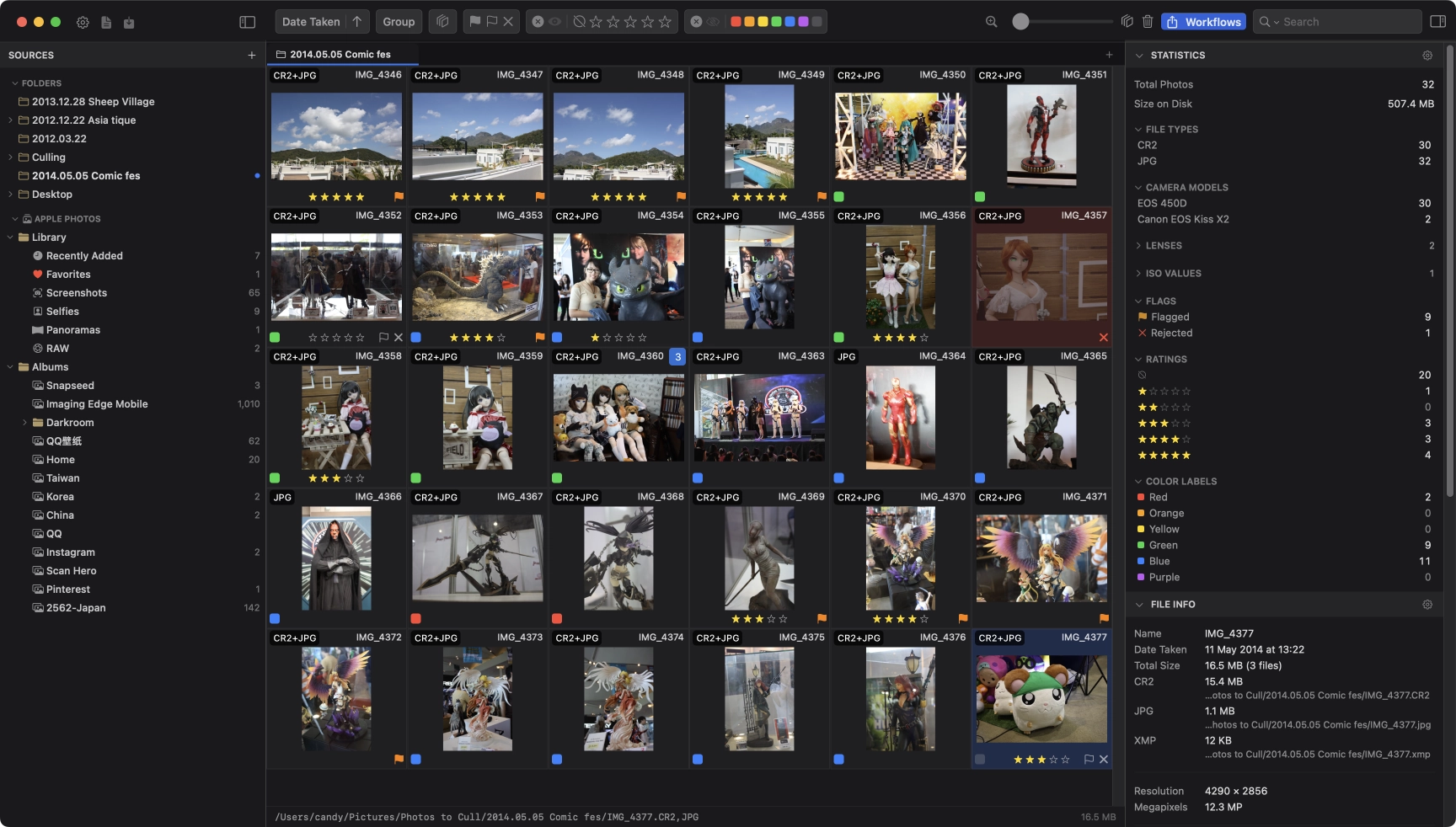
Barre latérale
La barre latérale est votre navigateur de sources. Ses sections de sources comprennent :
- Dossiers - dossiers du système de fichiers mis en signet, y compris les partages montés accessibles
- Volumes - lecteurs amovibles et externes, y compris cartes SD et médias d’appareil photo
- Emplacements réseau - partages SMB enregistrés ; ce n’est pas un gestionnaire de connexions AFP/NFS
- Serveurs distants - connexions FTP / FTPS explicite enregistrées, distinctes des dossiers montés
- Appareils - appareils photo connectés pris en charge
- Apple Photos - les albums de votre bibliothèque Photos, une fois l’accès accordé
Utilisez-la en premier à chaque session, puis revenez-y chaque fois que vous devez changer de source ou ouvrir une autre source dans un nouvel onglet.
Onglets
La barre d’onglets se trouve entre la barre d’outils et la zone du navigateur. Chaque onglet est un espace de travail indépendant avec sa propre source et sa propre position de défilement.
Utilisez les onglets pour garder ouverts différents dossiers, albums, ou jobs. Faites un clic droit sur un onglet pour Recharger l’onglet ou Fermer l’onglet. Les titres d’onglets proviennent de leurs sources ; les onglets ne peuvent pas être renommés ni dupliqués. Voir Sources, barre latérale et onglets pour l’ouverture et le changement d’onglets.
Barre d’outils
La barre d’outils s’étend sur toute la largeur en haut de la zone de contenu principale et est divisée en trois zones.
Côté gauche
Fixé au-dessus de la barre latérale, de gauche à droite :
- Réglages (icône engrenage) - ouvre la fenêtre des réglages. Également accessible via Cmd + ,
- Modèles IPTC - ouvre le gestionnaire de modèles IPTC. Également accessible via Cmd + Shift + T
- Importer - ouvre la fenêtre d’importation. Grisé pendant une importation en cours. Également accessible via Cmd + Shift + I
- Workflows - ouvre l’éditeur de workflows. Également accessible via Cmd + Option + E
- Afficher/masquer la barre latérale (à l’extrême droite, à la frontière entre la barre latérale et le contenu principal) - affiche ou masque la barre latérale gauche
Milieu
La zone de filtre et de tri, de gauche à droite :
- Trier - champ de tri (date de prise de vue, nom de fichier, note, taille de fichier, modèle d’appareil photo, et plus) et ordre croissant/décroissant
- Regrouper par - regrouper les photos par heure de prise de vue, Scènes similaires, pile, appareil photo, objectif, ISO, ou lieu. Scènes similaires est disponible uniquement pour les sources basées sur le système de fichiers. Le regroupement est désactivé en vue en liste
- Filtre de piles - afficher toutes les photos ou uniquement les éléments empilés (visible lorsque l’empilement est activé)
- Filtre de marqueurs - tous, marqués uniquement, non marqués uniquement, rejetés uniquement
- Filtre de notes - boutons d’étoiles à sélection multiple ; basculer entre le mode inclusion et exclusion
- Filtre d’étiquettes de couleur - une ou plusieurs étiquettes ; basculer entre le mode inclusion et exclusion
- Sélecteur de préréglage de filtre - appliquer un préréglage de filtre enregistré ; lorsqu’il est actif, les contrôles de filtre manuels sont désactivés jusqu’à ce que le préréglage actif soit désélectionné
- Effacer - supprime tous les filtres actifs ; n’apparaît que lorsqu’au moins un filtre est actif
Côté droit
De gauche à droite :
- Vue en grille / Vue en liste - bascule l’onglet actif entre vignettes et tableau de métadonnées
- Loupe - active/désactive la loupe en vue en grille. Également accessible via Z
- Curseur de taille des vignettes - faites glisser pour ajuster la taille des vignettes ; désactivé en vue en liste
- Empilement automatique - ouvre le popover d’empilement automatique pour regrouper les photos par écart de temps de prise de vue sur l’ensemble de la collection ; activé uniquement lors du tri par date de prise de vue
- Corbeille - ouvre un popover avec des options de suppression :
- Placer la sélection dans la corbeille - supprime la sélection actuelle
- Placer les fichiers RAW dans la corbeille - supprime uniquement le fichier RAW des paires RAW+JPEG sélectionnées
- Placer les fichiers traités dans la corbeille - supprime uniquement le fichier JPEG/traité des paires RAW+JPEG sélectionnées
- Supprimer tous les rejets (N) - supprime toutes les photos rejetées ; affiche un compteur en direct
- Barre de recherche - recherche en ligne avec sélecteurs de champ et de mode de correspondance ; se réduit en icône de loupe lorsque l’espace de la barre d’outils est limité. Focus avec Cmd + F
- Afficher/masquer le panneau droit - affiche ou masque le panneau droit de métadonnées/statistiques
Zone de grille et de liste
Le navigateur propose la vue en grille pour le premier tri visuel et la vue en liste pour les colonnes de métadonnées configurables et l’édition directe. La capture ci-dessus montre la grille. Les deux modes parcourent la même source d’onglet et partagent recherche, filtres, sélection et panneau droit.
La liste est plate, avec des lignes distinctes pour les membres des piles ; elle ne propose ni regroupement de grille ni agencement manuel des lignes. Les crayons des colonnes signalent les modifications prises en charge. Les contrôles de statut peuvent toucher plusieurs lignes sélectionnées, tandis que les modifications de texte/date touchent une seule ligne. Lisez le guide de la liste avant de modifier ou de lancer des actions groupées.
Des numéros d’image optionnels peuvent être affichés sur les cellules de la grille pour les épreuves ou les workflows de sélection client.
Panneau droit
Le panneau droit comporte cinq sections, de haut en bas :
- Workflows - lancez un workflow enregistré sur l’onglet actif, renseignez les variables de session, suivez la progression ou ouvrez l’éditeur complet. Le filtrage des éléments se configure dans le graphe enregistré ; enregistrez les changements de l’éditeur avant de lancer.
- Statistiques - comptages en direct par type de fichier, marqueur, note, étiquette de couleur, appareil photo, objectif, ISO, et plus ; cliquez sur n’importe quelle ligne pour filtrer le navigateur actuel
- Informations sur le fichier - affichage EXIF en lecture seule pour la photo sélectionnée
- Corrections EXIF - corriger la date de prise de vue, le GPS, et les métadonnées de l’appareil photo pour un ou plusieurs éléments
- Éditeur IPTC - métadonnées éditoriales, de droits, de contact, et descriptives ; bascule vers l’éditeur en masse lorsque plusieurs éléments sont sélectionnés
Menus à connaître
- Fichier - ajouter des dossiers, recharger la source actuelle, lancer l’importation, et enregistrer ou charger un fichier de sélection
- Outils - ouvrir Workflows, Workflow rapide, Sélection client, Modèles IPTC, Mots-clés enregistrés, Remplacements de code, Préréglages de filtre, outils de métadonnées, éditeurs externes et partage AirDrop
Barre d’état
La barre d’état optionnelle s’étend le long du bas du navigateur et affiche :
- Sélection unique - chemin complet du fichier et taille du fichier
- Sélection multiple - nombre d’éléments sélectionnés, nombre total de photos, et taille combinée de la sélection