Benutzeroberfläche
Diese Seite gibt dir eine schnelle Übersicht über den PhotoCuller-Arbeitsbereich, damit du weißt, wo du in der macOS-App zuerst nachsehen solltest.
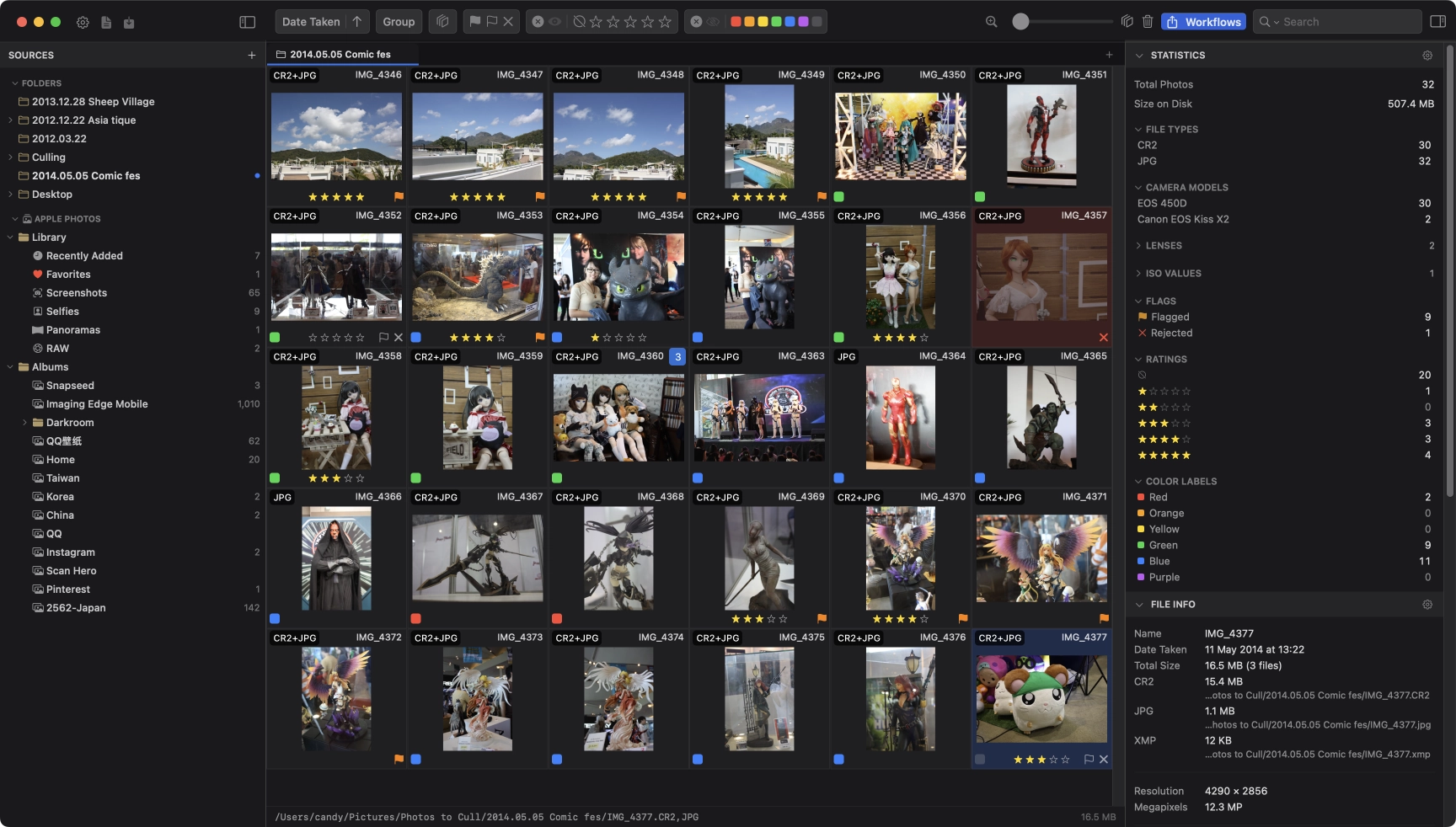
Seitenleiste
Die Seitenleiste ist dein Quellen-Browser. Zu ihren Quellenabschnitten gehören:
- Ordner - mit Lesezeichen versehene Dateisystemordner, einschließlich zugänglicher eingebundener Freigaben
- Volumes - Wechselmedien und externe Laufwerke, einschließlich SD-Karten und Kameramedien
- Netzwerkorte - gesicherte SMB-Freigaben; keine Verbindungsverwaltung für AFP/NFS
- Entfernte Server - gesicherte FTP-Verbindungen und explizites FTPS, getrennt von eingebundenen Ordnern
- Geräte - unterstützte angeschlossene Kameras
- Apple Photos - deine Fotos-Mediathek-Alben, sobald der Zugriff gewährt wurde
Verwende sie zuerst in jeder Sitzung und kehre dann zu ihr zurück, wann immer du die Quelle wechseln oder eine weitere Quelle in einem neuen Tab öffnen musst.
Tabs
Die Tab-Leiste befindet sich zwischen der Symbolleiste und dem Browserbereich. Jeder Tab ist ein unabhängiger Arbeitsbereich mit eigener Quelle und Scrollposition.
Verwende Tabs, um verschiedene Ordner, Alben oder Jobs offen zu halten. Rechtsklicke auf einen Tab für Tab neu laden oder Tab schließen. Tab-Titel stammen von ihren Quellen; Tabs können nicht umbenannt oder dupliziert werden. Siehe Quellen, Seitenleiste und Tabs zum Öffnen und Wechseln von Tabs.
Symbolleiste
Die Symbolleiste erstreckt sich über den oberen Rand des Hauptinhaltsbereichs und ist in drei Zonen unterteilt.
Linke Seite
Fest über der Seitenleiste, von links nach rechts:
- Einstellungen (Zahnrad-Symbol) - öffnet das Einstellungsfenster. Auch erreichbar über Cmd + ,
- IPTC-Vorlagen - öffnet den IPTC-Vorlagenmanager. Auch erreichbar über Cmd + Shift + T
- Import - öffnet das Import-Fenster. Ausgegraut, während ein Import läuft. Auch erreichbar über Cmd + Shift + I
- Workflows - öffnet den Workflow-Editor. Auch erreichbar über Cmd + Option + E
- Seitenleiste ein-/ausblenden (ganz rechts, an der Grenze zwischen Seitenleiste und Hauptinhalt) - zeigt oder verbirgt die linke Seitenleiste
Mitte
Die Filter- und Sortierzone, von links nach rechts:
- Sortieren - Sortierfeld (Aufnahmedatum, Dateiname, Bewertung, Dateigröße, Kameramodell und mehr) und aufsteigende/absteigende Reihenfolge
- Gruppieren nach - Fotos nach Aufnahmezeit, ähnlichen Szenen, Stapel, Kamera, Objektiv, ISO oder Standort gruppieren. Ähnliche Szenen ist nur für dateisystembasierte Quellen verfügbar. Gruppieren nach ist in der Listenansicht deaktiviert
- Stapel-Filter - alle Fotos oder nur gestapelte Elemente anzeigen (sichtbar, wenn Stapeln aktiviert ist)
- Markierungs-Filter - alle, nur markierte, nur unmarkierte, nur abgelehnte
- Bewertungsfilter - Mehrfachauswahl von Sternschaltflächen; zwischen Einschließen- und Ausschließen-Modus wechseln
- Farblabel-Filter - ein oder mehrere Labels; zwischen Einschließen- und Ausschließen-Modus wechseln
- Filtervorgaben-Auswahl - eine gespeicherte Filtervorgabe anwenden; wenn aktiv, sind manuelle Filtersteuerungen deaktiviert, bis die aktive Vorgabe zurückgesetzt wird
- Zurücksetzen - entfernt alle aktiven Filter; erscheint nur, wenn mindestens ein Filter aktiv ist
Rechte Seite
Von links nach rechts:
- Rasteransicht / Listenansicht - den aktiven Tab zwischen Miniaturen und einer Metadatentabelle umschalten
- Lupe - schaltet die Lupe in der Rasteransicht um. Auch erreichbar über Z
- Rastergrößen-Schieberegler - ziehen, um die Miniaturbildgröße anzupassen; in der Listenansicht deaktiviert
- Auto-Stapel - öffnet das Auto-Stapel-Popover, um Fotos anhand der Aufnahmezeit-Lücke über die gesamte Sammlung hinweg zu gruppieren; nur aktiviert, wenn nach Aufnahmedatum sortiert wird
- Papierkorb - öffnet ein Popover mit Löschoptionen:
- Ausgewählte in den Papierkorb legen - löscht die aktuelle Auswahl
- RAW-Dateien in den Papierkorb legen - löscht nur die RAW-Datei aus ausgewählten RAW+JPEG-Paaren
- Verarbeitete Dateien in den Papierkorb legen - löscht nur die JPEG-/verarbeitete Datei aus ausgewählten RAW+JPEG-Paaren
- Alle abgelehnten löschen (N) - löscht jedes abgelehnte Foto; zeigt eine Live-Zählung
- Suchleiste - Inline-Suche mit Feld- und Übereinstimmungsmodus-Auswahl; klappt zu einem Lupensymbol zusammen, wenn der Platz in der Symbolleiste knapp ist. Fokussieren mit Cmd + F
- Rechtes Panel ein-/ausblenden - zeigt oder verbirgt das rechte Metadaten-/Statistik-Panel
Raster- und Listenbereich
Der Hauptbrowser bietet die Rasteransicht für den visuellen ersten Durchgang und die Listenansicht für anpassbare Metadatenspalten und Inline-Bearbeitung. Der Screenshot oben zeigt das Raster. Beide Modi zeigen dieselbe Tab-Quelle und nutzen die gemeinsame Suche, Filter, Auswahl und das rechte Panel.
Die Liste ist flach, mit einzelnen Zeilen für Stapelmitglieder; Rastergruppierung und manuelles Anordnen von Zeilen fehlen. Stifte an Spalten markieren unterstützte Änderungen. Status-Steuerelemente können mehrere ausgewählte Zeilen betreffen, Text-/Datumsänderungen dagegen eine Zeile. Lies vor Bearbeitung oder Sammelaktionen die Anleitung zur Listenansicht.
Optionale Bildnummern können auf Rasterzellen für Korrekturabzüge oder Kundenauswahl-Workflows angezeigt werden.
Rechtes Panel
Das rechte Panel hat fünf Abschnitte, von oben nach unten:
- Workflows - einen gespeicherten Workflow für den aktiven Tab starten, Sitzungsvariablen eingeben, den Fortschritt verfolgen oder den vollständigen Editor öffnen. Die Objektfilterung wird im gespeicherten Graphen festgelegt; sichere Editoränderungen vor dem Ausführen.
- Statistik - Live-Zählungen nach Dateityp, Markierung, Bewertung, Farblabel, Kamera, Objektiv, ISO und mehr; klicke auf eine Zeile, um den aktuellen Browser zu filtern
- Datei-Info - schreibgeschützte EXIF-Anzeige für das ausgewählte Foto
- EXIF-Korrekturen - Aufnahmedatum, GPS und Kamera-Metadaten für einzelne oder mehrere Elemente korrigieren
- IPTC-Editor - redaktionelle, Rechte-, Kontakt- und beschreibende Metadaten; wechselt zum Bulk-Editor, wenn mehrere Elemente ausgewählt sind
Wichtige Menüs
- Datei - Ordner hinzufügen, die aktuelle Quelle neu laden, Import starten und eine Auswahldatei speichern oder laden
- Werkzeuge - Workflows, Schnell-Workflow, Kundenauswahl, IPTC-Vorlagen, Gesicherte Stichwörter, Code-Ersetzungen, Filtervorgaben, Metadaten-Werkzeuge, externe Editoren und AirDrop-Freigabe öffnen
Statusleiste
Die optionale Statusleiste verläuft am unteren Rand des Browsers und zeigt:
- Einzelauswahl - vollständiger Dateipfad und Dateigröße
- Mehrfachauswahl - Anzahl der ausgewählten Elemente, Gesamtfotoanzahl und kombinierte Größe der Auswahl