Rasteransicht
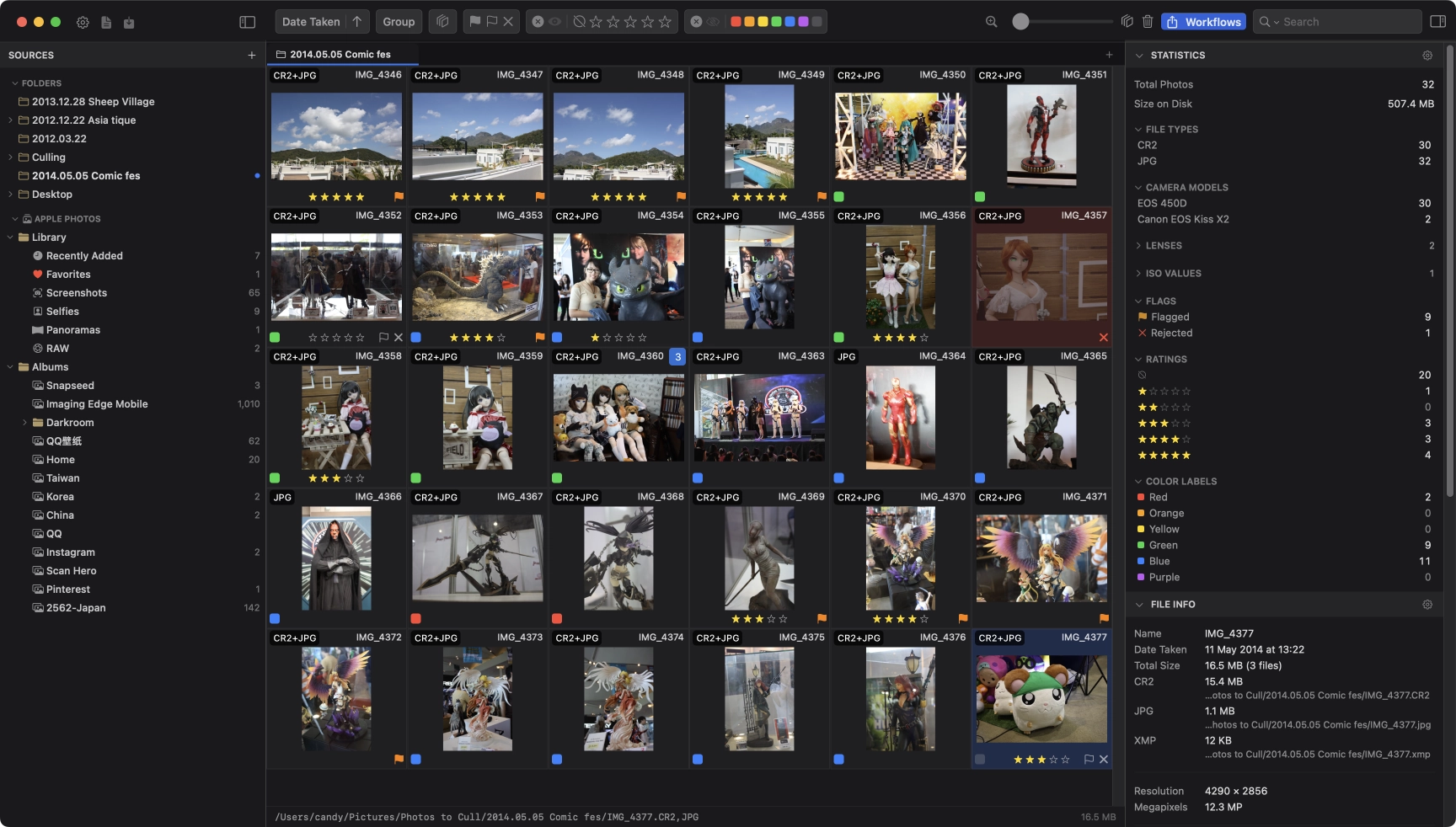
Die Rasteransicht ist der Standardarbeitsbereich, wenn du einen Quellordner lädst.
Sie ist für schnelle Entscheidungen im ersten Durchgang über viele Fotos gleichzeitig ausgelegt.
Ansicht wechseln
Wechsle den aktiven Tab über Rasteransicht / Listenansicht in der Symbolleiste zwischen Miniaturen und Metadatentabelle. Die Listenansicht teilt Suche und Filter, zeigt aber Stapelmitglieder einzeln und deaktiviert die benutzerdefinierte Reihenfolge.
Drücke Space, um die Vollansicht für eine größere Betrachtung des fokussierten Fotos zu öffnen.
Drücke Space oder Esc, um von der Vollansicht zur Rasteransicht zurückzukehren.
Grundlegende Navigation
Bewege das fokussierte Foto mit den Pfeiltasten oder W/A/S/D.
Fotos auswählen
- Einzelne Fotos mit Cmd + Klick hinzufügen oder entfernen
- Einen Bereich mit Shift + Klick auswählen
- Alle sichtbaren Fotos mit Cmd + A auswählen
- Einen leeren Bereich mit einem Gummiband-Rahmen aufziehen, um eine Region auszuwählen
Suche
Drücke Cmd + F, um die Suchleiste in der Werkzeugleiste zu fokussieren. Drücke Esc, um zu löschen und den Fokus zum Raster zurückzugeben.
Suchfeld
Klicke auf die Feldauswahl, um festzulegen, wonach gesucht wird:
- Beliebiges durchsuchbares Feld - durchsucht den Dateinamen sowie durchsuchbare IPTC- und EXIF-Textfelder
- Metadaten - durchsucht durchsuchbare IPTC- und EXIF-Felder, aber nicht den Dateinamen
- Durchsuchbares IPTC - durchsucht IPTC-Textfelder wie Titel, Bildunterschrift, Urheber, Schlüsselwörter, Stadt und Personennamen
- Durchsuchbares EXIF - durchsucht EXIF-Textfelder wie Kamerahersteller/-modell, Objektiv und Software
- Dateiname - nur der Dateiname
- Titel, Bildunterschrift, Überschrift, Schlüsselwörter, Alt-Text, Erweiterte Beschreibung - einzelne IPTC-Inhaltsfelder
- Urheber, Copyright - Rechte- und Kontaktfelder
- Stadt, Bundesland, Land, Ortsteil - Standortfelder
- Personennamen, Ereignisname - Personen- und Ereignisfelder
Übereinstimmungsmodus
Wähle, wie die Abfrage angewendet wird:
- Enthält - passt überall im Feldwert
- Enthält alle - alle eingegebenen Wörter müssen irgendwo im Wert vorkommen
- Enthält Wörter - passt auf vollständige Wörter aus der Abfrage
- Trifft auf beliebiges zu - passt auf einen beliebigen Begriff aus einer durch Kommas oder Zeilen getrennten Liste
- Enthält nicht - schließt übereinstimmende Elemente aus
- Beginnt mit / Endet mit - Präfix- oder Suffixabgleich
Die Suche kombiniert sich mit allen anderen aktiven Filtern per UND-Logik - du kannst innerhalb einer bereits gefilterten Ansicht suchen.
Sortieren, Gruppieren und Filtern
Verwende die Steuerelemente der Werkzeugleiste, um das Raster einzugrenzen und zu organisieren:
- Sortieren - nach Aufnahmedatum, Dateiname, Bewertung, Dateigröße, Kameramodell und mehr; auf- oder absteigend umschalten
- Benutzerdefinierte Reihenfolge - Fotos manuell in einer eigenen Reihenfolge anordnen. In einer gruppierten Ansicht können Fotos innerhalb ihres aktuellen Abschnitts angeordnet, aber nicht zwischen Abschnitten verschoben werden
- Gruppieren nach - Fotos nach Stunde, Tag, Woche, Monat, Jahr, Ähnlichen Szenen, Stapel, Kamera, Objektiv, ISO oder Standort gruppieren
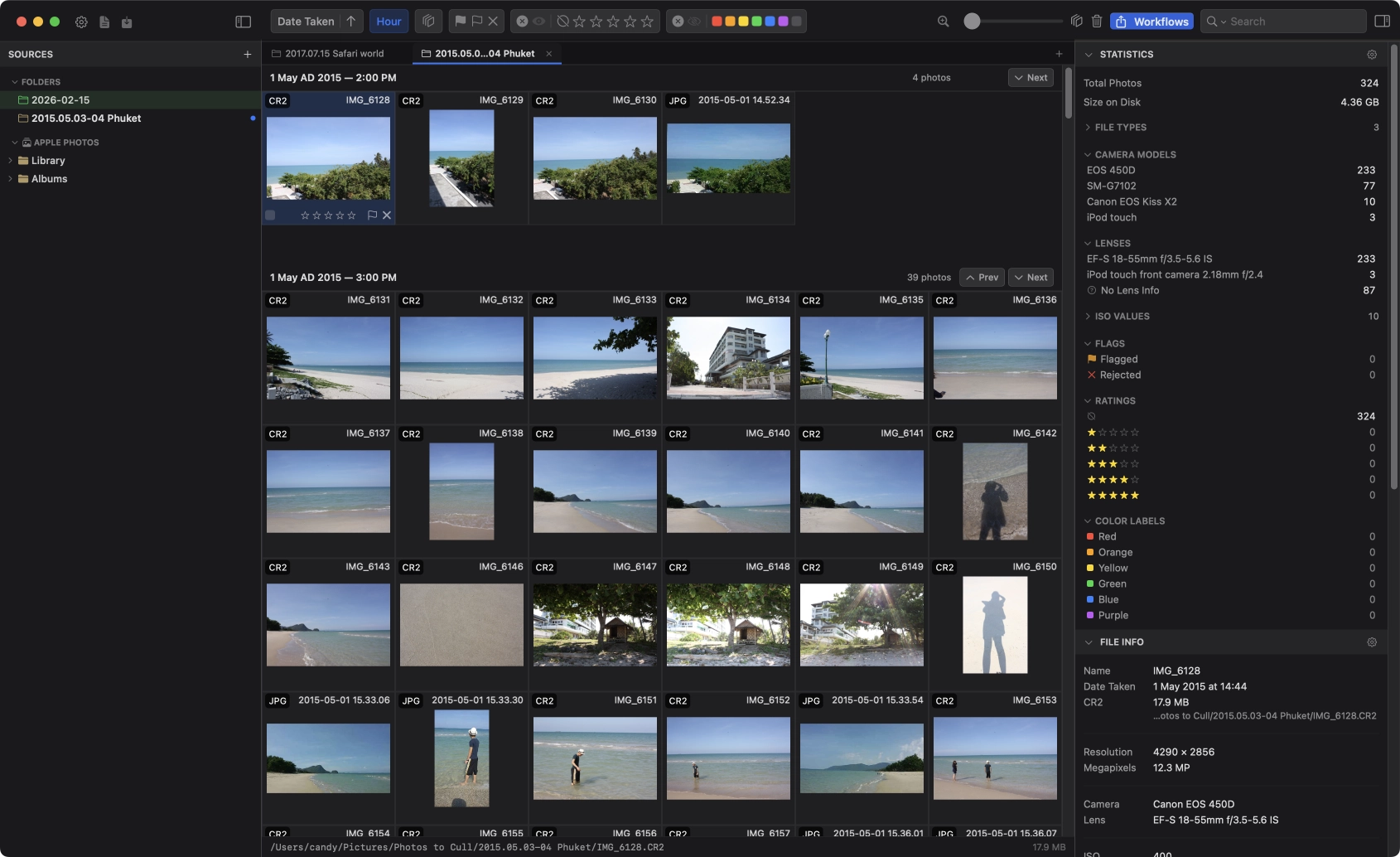
Ähnliche Szenen
Wähle Gruppieren nach > Ähnliche Szenen, um eine dateisystembasierte Quelle zu analysieren und visuell verwandte Bilder in temporäre Abschnitte einzuordnen. Die Analyse läuft lokal ab und erstellt keine Stapel, schreibt keine Metadaten und verändert deine Fotos nicht. PhotoCuller kann frühere Ergebnisse wiederverwenden. Bewertungs- oder Filteränderungen erfordern daher normalerweise keine neue Analyse.
Ähnliche Szenen ist nur für dateisystembasierte Quellen verfügbar. Du kannst während der Verarbeitung abbrechen; der Abbruch setzt Gruppieren nach auf Aus zurück.
Siehe Gruppierung und Ähnliche Szenen für Quellunterstützung, gruppierte Navigation in der Vollansicht und den Unterschied zwischen temporären Gruppen und dauerhaften Stapeln.
- Stapelfilter - alle Fotos oder nur gestapelte Elemente anzeigen
- Markierungs-/Statusfilter - Filter für Markierung, Favorit und abgelehnten Status
Der Herzfilter entspricht dem PhotoCuller-Favoritenstatus einzelner Elemente. Dies ist getrennt vom Öffnen des intelligenten Apple Photos-Albums Favoriten in der Seitenleiste, was das durchsuchte Quellalbum ändert.
Bei Gruppieren nach > Aus erstellt das Ziehen auf ein Foto standardmäßig einen Stapel; halte Option gedrückt, um die Benutzerdefinierte Reihenfolge zu verwenden. Jeder aktive Gruppieren-nach-Modus verwendet stattdessen Anordnung, begrenzt auf die aktuelle Gruppe. Du kannst das Standardverhalten für das flache Raster in Einstellungen > Rasteransicht > Foto-Zieh-Verhalten ändern.
Bewertungsfilter
Der Bewertungsfilter verwendet ein Mehrfachauswahl-Einschluss-/Ausschluss-Modell:
- Klicke auf eine oder mehrere Sternschaltflächen, um eine Auswahl an Bewertungen zu wählen
- Der Standardmodus ist Einschließen - zeigt nur Fotos mit den ausgewählten Bewertungen
- Klicke auf den Modusumschalter, um zu Ausschließen zu wechseln - blendet Fotos mit den ausgewählten Bewertungen aus (der Filterhintergrund wird als Erinnerung rot)
- Option + Klick auf einen Stern springt direkt in den Ausschlussmodus für diese Bewertung
Farblabel-Filter
Die Farblabel-Filterung unterstützt ebenfalls Einschluss- und Ausschlussmodi. Wähle ein oder mehrere Labels aus und wechsle dann zwischen Einschließen und Ausschließen.
Filtervorgaben
Die Werkzeugleiste enthält außerdem eine Filtervorgaben-Auswahl.
- Verwende sie, wenn du dieselbe gespeicherte Teilmenge später erneut anwenden möchtest
- Erstelle und bearbeite Vorgaben über Werkzeuge > Filtervorgaben… oder aus dem Workflows-Editor
- Wenn eine Vorgabe aktiv ist, werden die manuellen Filtersteuerelemente abgeblendet und gesperrt, bis du die Vorgabe löschst oder zu Keine zurückwechselst
Siehe Filtervorgaben für eine ausführliche Anleitung zur Vorgabenlogik, Verwaltung und Verwendung in Workflows.
Massenaktionen zur Fotoauswahl
Bei mehreren ausgewählten Fotos gelten deine normalen Fotoauswahl-Shortcuts für alle gleichzeitig.
Du kannst alle ausgewählten Fotos in einer einzigen Aktion bewerten, mit einem Farblabel versehen, markieren, favorisieren, ablehnen oder drehen.
PhotoCuller verwendet konsistente Regeln für den Fotoauswahl-Status in der Rasteransicht:
- Das Ablehnen eines Fotos löscht dessen Markierung und Favoritenstatus
- Das Anwenden einer positiven Bewertung auf ein abgelehntes Foto hebt die Ablehnung auf
- Das Markieren eines abgelehnten Fotos hebt die Ablehnung auf
- Das Favorisieren eines abgelehnten Fotos hebt die Ablehnung auf
Drehen ist nur für Dateisystemelemente verfügbar.
Automatischer Vorlauf
Wenn Automatischer Vorlauf aktiviert ist (Einstellungen > Allgemein), verschiebt PhotoCuller den Fokus nach dem Anwenden einer Bewertung, eines Farblabels, einer Markierung oder eines Favoriten automatisch zum nächsten Foto. So bleiben deine Hände für eine fortlaufende Fotoauswahl auf der Tastatur, ohne zwischen jedem Foto manuell eine Pfeiltaste drücken zu müssen.
Rastergröße
Verwende den Rastergrößen-Schieberegler in der Werkzeugleiste, um die Miniaturbildgröße anzupassen. Größere Miniaturbilder ermöglichen es dir, Schärfe und Ausdruck auf einen Blick zu beurteilen; kleinere Miniaturbilder lassen dich mehr Fotos gleichzeitig sehen für einen schnelleren ersten Durchgang.
Lupe
Drücke Z, um die Lupe umzuschalten - eine Vergrößerungskreis, der deinem Cursor folgt, während du über das Raster ziehst.
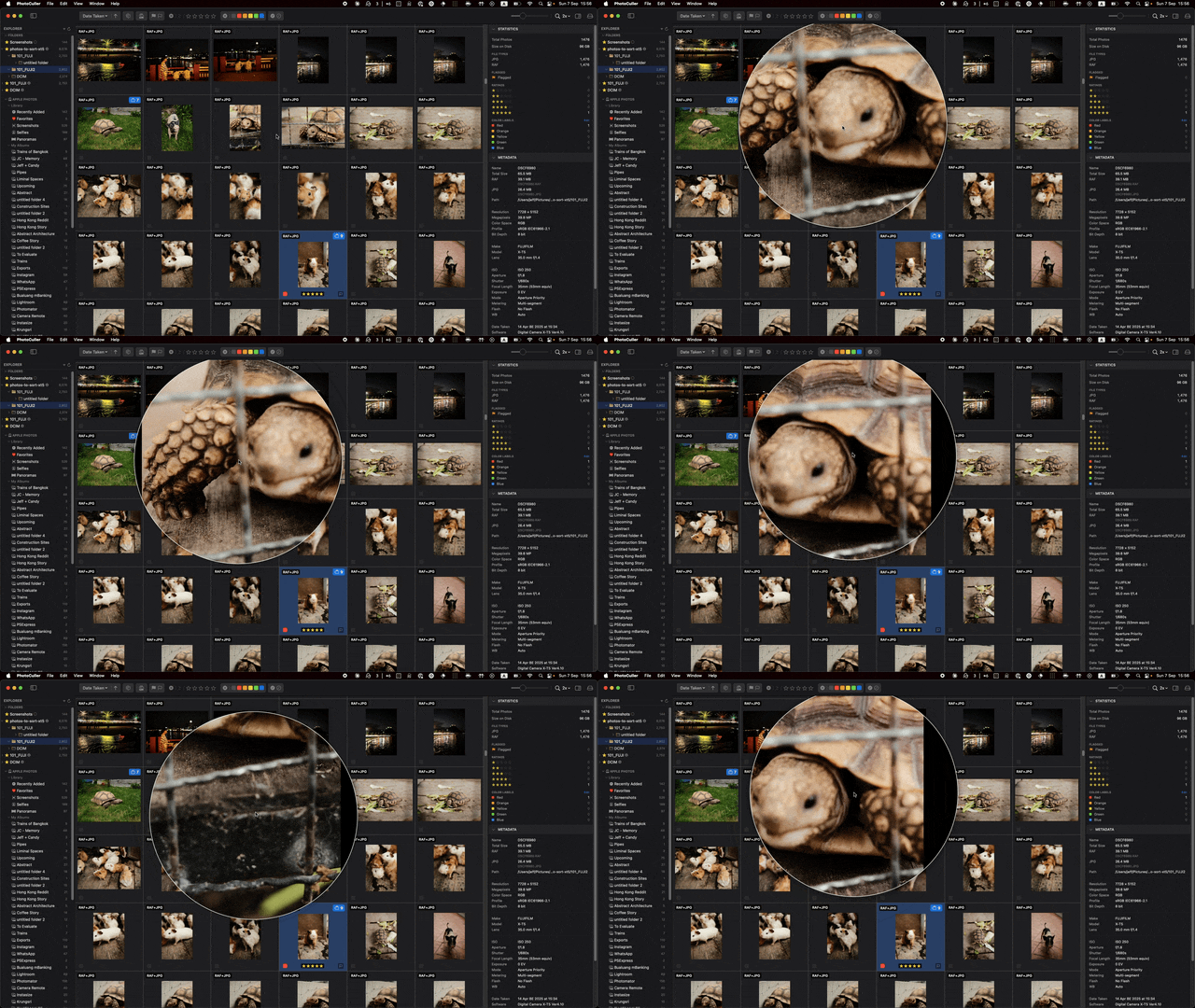
Verwende sie, um Schärfe oder feine Details zu prüfen, ohne die Rasteransicht zu verlassen oder zur Vollansicht zu wechseln. Die Zoomstufe der Lupe ist konfigurierbar unter Einstellungen > Vollansicht.
Kundenauswahl und Bildnummern
PhotoCuller kann optionale Bildnummern auf Rasterzellen für Korrektur- und Kunden-Review-Workflows anzeigen.
- Schalte sie ein in Einstellungen > Rasteransicht oder mit Cmd + Shift + N
- Verwende Werkzeuge > Kundenauswahl…, um eingefügte Dateinamen oder sichtbare Bildnummern abzugleichen
- Verwende Ablage > Auswahl sichern …, um die aktuelle Auswahl mit optionalen Auswahldaten zu sichern, und Ablage > Auswahl laden …, um eine Auswahlliste wiederherzustellen. Das Laden kann auch Metadaten ausgeblendeter Treffer ändern; siehe Abgleich und Sicherheit von Auswahldateien.
Umbenennen
Drücke Enter bei einem ausgewählten Foto, um es inline umzubenennen.
Klicke mit der rechten Maustaste auf ein Foto und wähle Umbenennen, um Dateinamensvariablen zu verwenden - nützlich für stapelartiges Umbenennen mit Sequenzen, Daten oder benutzerdefinierten Tokens. Siehe Schneller Transfer und Schnelles Umbenennen und Vorlagenvariablen.
Rasterzellen-Indikatoren
Jedes Miniaturbild kann mehrere Abzeichen auf einen Blick anzeigen:
| Abzeichen | Bedeutung |
|---|---|
| Sterne | Sternbewertung (1-5) |
| Orangefarbene Markierung | Foto ist markiert |
| Rotes Herz | Foto ist favorisiert |
| Rotes X | Foto ist abgelehnt |
| Farbiges Rechteck | Farblabel angewendet |
| Nummernabzeichen | Element ist Teil eines Stapels; Nummer = Stapelgröße |
| Schlosssymbol | Foto ist gegen Bearbeitungen gesperrt |
| Wiedergabedreieck | Element ist eine Videodatei |
| Orangefarbenes durchgestrichenes Auge | Mindestens ein erkanntes Gesicht scheint ein geschlossenes Auge zu haben |
| Bildnummer | Optionale Korrektur-/Referenznummer-Überlagerung |
Fotos sperren
Klicke mit der rechten Maustaste auf ein beliebiges Foto und wähle Sperren, um es vor versehentlicher Bewertung, Beschriftung, Löschung oder Metadatenbearbeitung zu schützen. Das Sperrabzeichen erscheint auf dem Miniaturbild. Wähle Entsperren, um den Schutz zu entfernen.
Gesperrte Elemente werden standardmäßig von Massenlöschvorgängen ausgeschlossen.
Ziehen und Ablegen
Du kannst Fotos und Ordner aus dem Finder auf das Raster ziehen, um sie in der aktuellen Quelle zu öffnen oder zu kopieren:
- Einen Ordner ablegen - öffnet ihn im aktuellen oder einem neuen Tab
- Dateien ablegen - kopiert oder verschiebt sie in den aktuellen Quellordner, mit Kollisionsbehandlung bei Dateinamenkonflikten
Du kannst auch ausgewählte Fotos ziehen:
- Zu einem Ordner in der Seitenleiste oder einem anderen Tab, um sie zwischen Quellen zu übertragen (standardmäßig verschieben; halte Option gedrückt zum Kopieren)
- Aus dem Raster hinaus in Finder oder eine andere App, wenn du Dateien direkt aus der aktuellen Auswahl übergeben möchtest
Kontextmenü mit rechter Maustaste
Ein Rechtsklick auf ein beliebiges Foto (oder eine Mehrfachauswahl) öffnet ein Kontextmenü mit dem vollständigen Aktionsumfang:
- Bewerten - 1-5 Sterne setzen oder Bewertung löschen
- Farblabels - Farblabel anwenden oder löschen
- Markieren / Favorisieren / Ablehnen - Markierung, Favorit oder Ablehnungsstatus umschalten
- Nach links/rechts drehen - EXIF-Drehung anwenden (nur Dateisystem)
- Im externen Editor bearbeiten - Untermenü deiner konfigurierten Editoren
- Ähnliche auswählen - schnell Fotos mit derselben Bewertung oder demselben Farblabel wie das angeklickte Foto auswählen
- Im Finder anzeigen - die Datei im macOS Finder anzeigen
- Elemente kopieren / Elemente verschieben - öffnet den Dialog für den Schnellen Transfer mit Ziel-, Vorlagen- und Filteroptionen
- Umbenennen - öffnet den Dialog für das Schnelle Umbenennen mit Vorlagenvariablen
- IPTC-Vorlage anwenden - Untermenü gespeicherter Vorlagen; wird sofort auf die Auswahl angewendet
- Stapel erstellen / Automatisch stapeln - ausgewählte Fotos zu einem Stapel gruppieren
- Stapel erweitern / einklappen - Stapelerweiterung im Raster umschalten
- Stapel auflösen / Aus Stapel entfernen - Stapelzugehörigkeit verwalten
- Sperren / Entsperren - Elemente schützen oder den Schutz aufheben
- In den Papierkorb verschieben, Aus Fotos löschen oder Dauerhaft löschen - die Löschaktion hängt von der Quelle ab; Kamera-Löschaktionen sind dauerhaft, wenn verfügbar
Verwende Ähnliche auswählen, wenn du alle aktuellen 5-Sterne- Favoriten, alle Ablehnungen oder alle Bilder mit einem Label sammeln möchtest, bevor du einen Transfer oder Workflow ausführst.
Statusleiste
Die Statusleiste unter dem Raster zeigt kontextabhängige Informationen:
- Nichts ausgewählt - Gesamtanzahl der Fotos und Gesamtgröße auf dem Datenträger
- Ein Foto ausgewählt - vollständiger Dateipfad (Verzeichnis, Dateiname, Erweiterung) und Dateigröße
- Mehrere Fotos ausgewählt - Auswahlanzahl, Gesamtanzahl der Fotos und Gesamtgröße der Auswahl
Die Statusleiste kann in Einstellungen > Rasteransicht ein- oder ausgeblendet werden.
Alle abgelehnten löschen
Verwende Cmd + Shift + Delete, um die aktuell im aktiven Tab angezeigten abgelehnten Objekte zu löschen; gesperrte Objekte werden ausgeschlossen. Filter und eingeklappte Stapel beeinflussen diese Menge. Lösche zuerst Filter und klappe Stapel auf, um die gesamte geladene Quelle zu prüfen.
Einstellungen > Allgemein > Dateiaktionen > Vor dem Löschen von Fotos nachfragen steuert die PhotoCuller-Bestätigung und ist standardmäßig aktiviert. Die Abfrage bestätigt die Aktion; sie ist keine Vorschau jeder betroffenen Datei. Ist die Bestätigung ausgeschaltet, kann der Befehl sofort ausgeführt werden.
Das Löschen verwendet den Papierkorb nur, wenn die Quelle ihn unterstützt. Quellen ohne Papierkorb verwenden dauerhaftes Löschen; nach einer fehlgeschlagenen Papierkorb-Aktion kann auch ein separater Wiederholungsversuch zum dauerhaften Löschen angeboten werden. Prüfe vor Massenlöschungen das Löschverhalten. Beim Verschieben ist Überspringen keine Garantie, dass Quelldateien erhalten bleiben; siehe Sicherheit beim Schnellen Transfer.
Bin-Vorgaben
Ordne die Auswahl über Werkzeuge > Bins einem benannten Übertragungsziel zu. Mit Review and Run Later zeigen nummerierte Bin-Abzeichen Zuordnungen, keine abgeschlossenen Kopien. Die Übertragungsprüfung umfasst den ganzen geladenen Tab, nicht nur gefilterte Fotos. Beginne mit Copy und folge dem Beispiel für Bin-Vorgaben.