Vollansicht
Die Vollansicht bietet eine größere Vorschau zum Auswählen und Vergleichen. Diese Anleitung beschreibt die Mac-Steuerung; für iPad und iPhone siehe Touch-Steuerung.
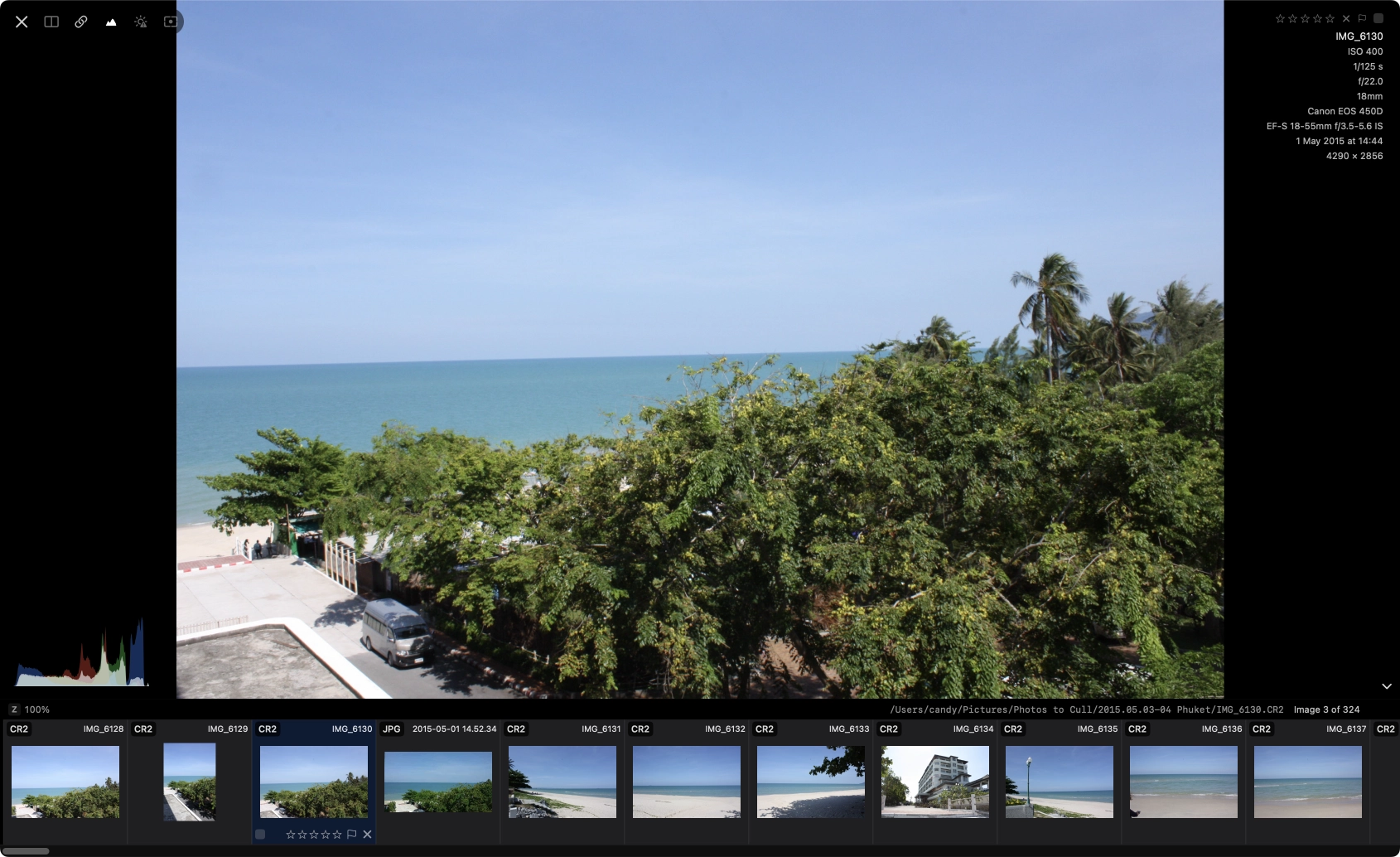
Ansicht wechseln
Drücke Space, um die Vollansicht aus der Rasteransicht oder Listenansicht zu öffnen. Mit Space oder Esc kehrst du zurück. Im Zuschneidemodus bricht Escape zuerst den Zuschnitt ab.
Navigation und Culling
Mit ←/→ oder A/D wechselst du zwischen Fotos. Bewertungen, Etiketten, Markierungen, Favoriten und Ablehnung betreffen das fokussierte Foto, auch beim Vergleich.
Automatisch weiter ist standardmäßig aus. Aktiviere es unter Einstellungen > Allgemein oder im Menü Mehr der Vollansicht und wähle die auslösenden Culling-Aktionen.
Einstellungen > Vollansicht > Geschwindigkeit der Tastaturnavigation steuert die Navigation bei gehaltener Taste: System folgt den macOS-Tastatureinstellungen; Schnell, Mittel und Langsam begrenzen die Wiederholrate. Schnell ist der Standard.
Zwei oder vier Fotos vergleichen
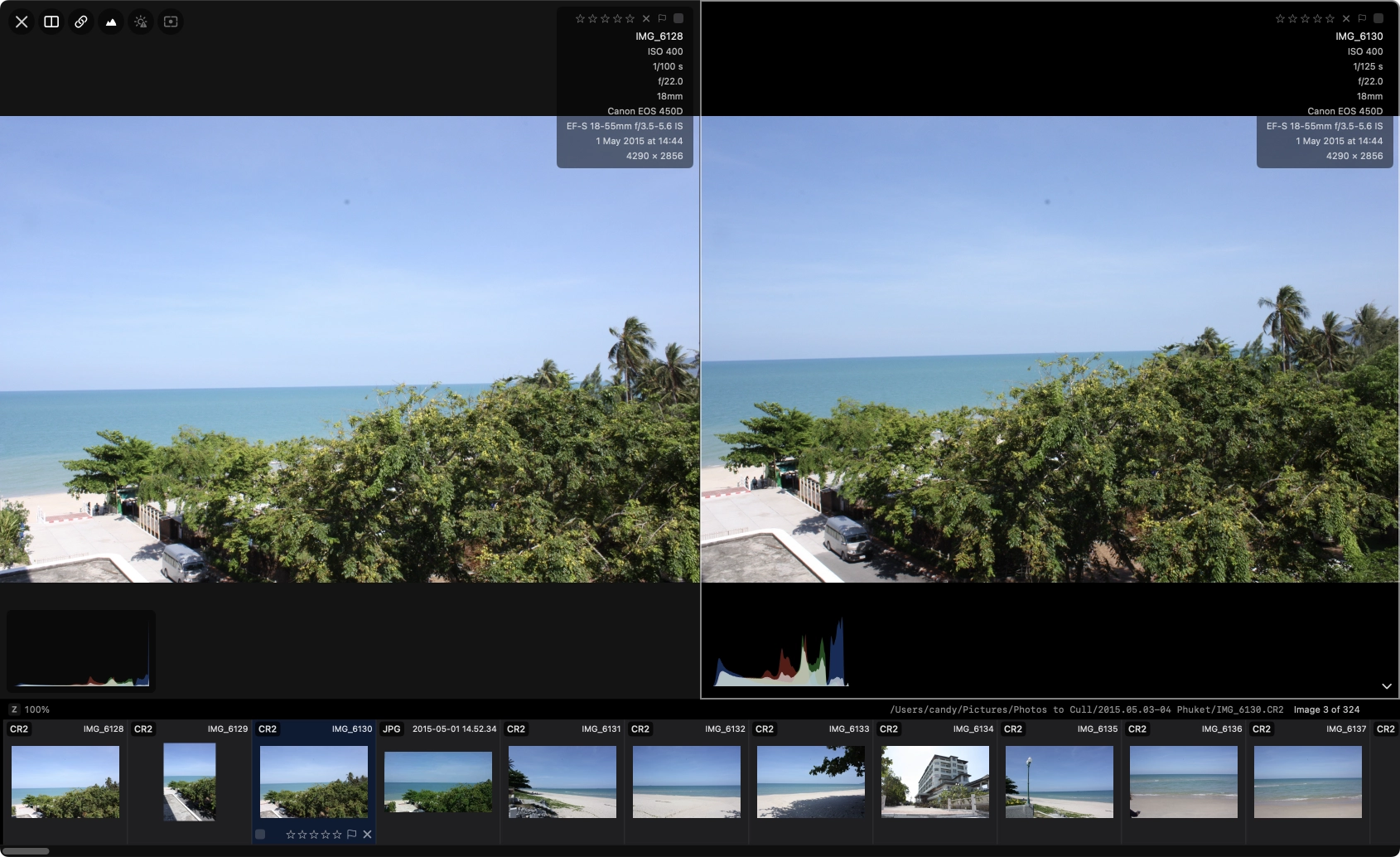
- Drücke Q für zwei Bereiche oder Shift + Q für vier. Die Symbolleiste bietet Schaltflächen für beide Layouts.
- Klicke zum Fokussieren auf einen Bereich. Tab wechselt vorwärts, Shift + Tab rückwärts.
- Normale Navigation ändert nur das fokussierte Foto. Option + ←/→ zeigt den vorherigen/nächsten Satz und ersetzt alle Bereiche.
- Drücke dasselbe Vergleichskürzel erneut, um zu einem Foto zurückzukehren.
Wähle vor dem Öffnen der Vollansicht mehrere Kandidaten im Browser aus, um den Vergleich einzugrenzen. Der Vergleich beginnt mit dem aktuellen Foto und den folgenden Fotos in der Navigationsreihenfolge. Am Ende bleiben ungenutzte Bereiche leer. Bei zwei Bereichen bestimmt Einstellungen > Vollansicht > Seite des Referenzbilds, wo die erste Referenz erscheint; beide Bereiche bleiben fokussier- und veränderbar.
Drücke L, um Zoom und Verschiebung im Vergleich zu synchronisieren. Diese Wahl wird gemerkt und ist standardmäßig aus.
Zoom
- Doppelklick schaltet den Zoom am Zeiger um; Z nutzt den eingestellten Zoom-Ankerpunkt per Tastatur.
- Wähle 2×, 4× oder 8× unter Einstellungen > Vollansicht > Lupen-Zoomstufe.
- Zoome mit der Pinch-Geste. Scrollverhalten wählt Zoomen oder Bildnavigation; Trackpad-Scrollen verschiebt das vergrößerte Bild im Scroll-Zoom-Modus.
- Animationen deaktivieren steuert Zoom- und Verschiebeübergänge.
Ist Zoom zwischen Bildern beibehalten aus (Standard), verschieben Pfeil- und Navigationstasten das vergrößerte Bild. Ist es an, wechseln sie das Bild und behalten Zoom und Position. Am Zoomrand navigieren ermöglicht am Rand den Wechsel zum nächsten Bild und ist nur bei ausgeschaltetem Beibehalten verfügbar. Gruppierte Filmstreifen-Navigation kann Vorrang vor diesen Tasten haben.
Bildquelle wechseln
Drücke bei einem RAW+JPEG-Paar V, um zwischen RAW- und Nicht-RAW-Bild zu wechseln. Dies ändert die Vorschaupräferenz, nicht die Dateien, und wird beim Schließen der Vollansicht zurückgesetzt. Die RAW-Vorschau verwendet weiterhin den gewählten RAW-Decoder.
Dauerhafte Vorgaben stehen unter Einstellungen > Leistung > Vollbilder: maximale Ladegröße, RAW+JPEG-Präferenz, RAW-Decoder und Apple-Photos-Version.
Zuschneidewerkzeug
Zuschneiden speichert nicht-destruktive Metadaten, statt Originalpixel zu entfernen. Es ist für Fotoobjekte mit Metadaten-Schreibunterstützung verfügbar, nicht für reine Videos oder Vergleichslayouts. Bei Apple Photos und angeschlossenen Kameras ist der Zuschnitt PhotoCuller-Metadaten, keine native Photos-Bearbeitung oder Änderung auf Kamera/Karte.
- Drücke C oder klicke auf Zuschneiden.
- Ziehe einen Zuschnitt auf oder passe Kanten, Ecken und Mitte an.
- Wähle Frei, das ursprüngliche Seitenverhältnis oder eine Vorgabe. Für ein eigenes Verhältnis öffne Benutzerdefiniert, gib Breite und Höhe ein und klicke auf Hinzufügen. Gespeicherte Verhältnisse lassen sich dort wiederverwenden oder entfernen.
- X tauscht Hoch-/Querformat bei nicht-quadratischen festen Verhältnissen. Der Drehregler begradigt bis 45° in beide Richtungen.
- Klicke auf den Haken, drücke Enter/Return oder erneut C zum Speichern. Esc verwirft die aktuelle Bearbeitung; der Papierkorb löscht den gespeicherten Zuschnitt.
Gespeicherte Zuschnitte anzeigen
Öffne Einstellungen > Allgemein > Zuschnitt und deaktiviere Zuschnitt-Overlay anzeigen, um den fertigen Zuschnitt in Vollansicht und Miniaturen zu sehen. Ist die Einstellung aktiviert (Standard), zeigt PhotoCuller das vollständige Bild mit Zuschnittrahmen. Dies ist eine Anzeigeeinstellung: Sie verändert weder die Originalpixel noch entfernt sie den gespeicherten Zuschnitt.
Zuschnitte kopieren und einfügen
Nutze Bearbeiten > Zuschneiden kopieren und Zuschneiden einfügen oder das Fotokontextmenü. In der Vollansicht betrifft Einfügen das fokussierte Foto, im Browser die ausgewählten geeigneten Fotos. Drehung und Seitenverhältnis des Zuschnitts bleiben bei unterschiedlichen Bildmaßen erhalten. Es gibt keine Standardkürzel zum Kopieren/Einfügen von Zuschnitten.
Motivbereich und Warnungen vor geschlossenen Augen
Drücke G, um den Motivbereich für das fokussierte Foto umzuschalten.
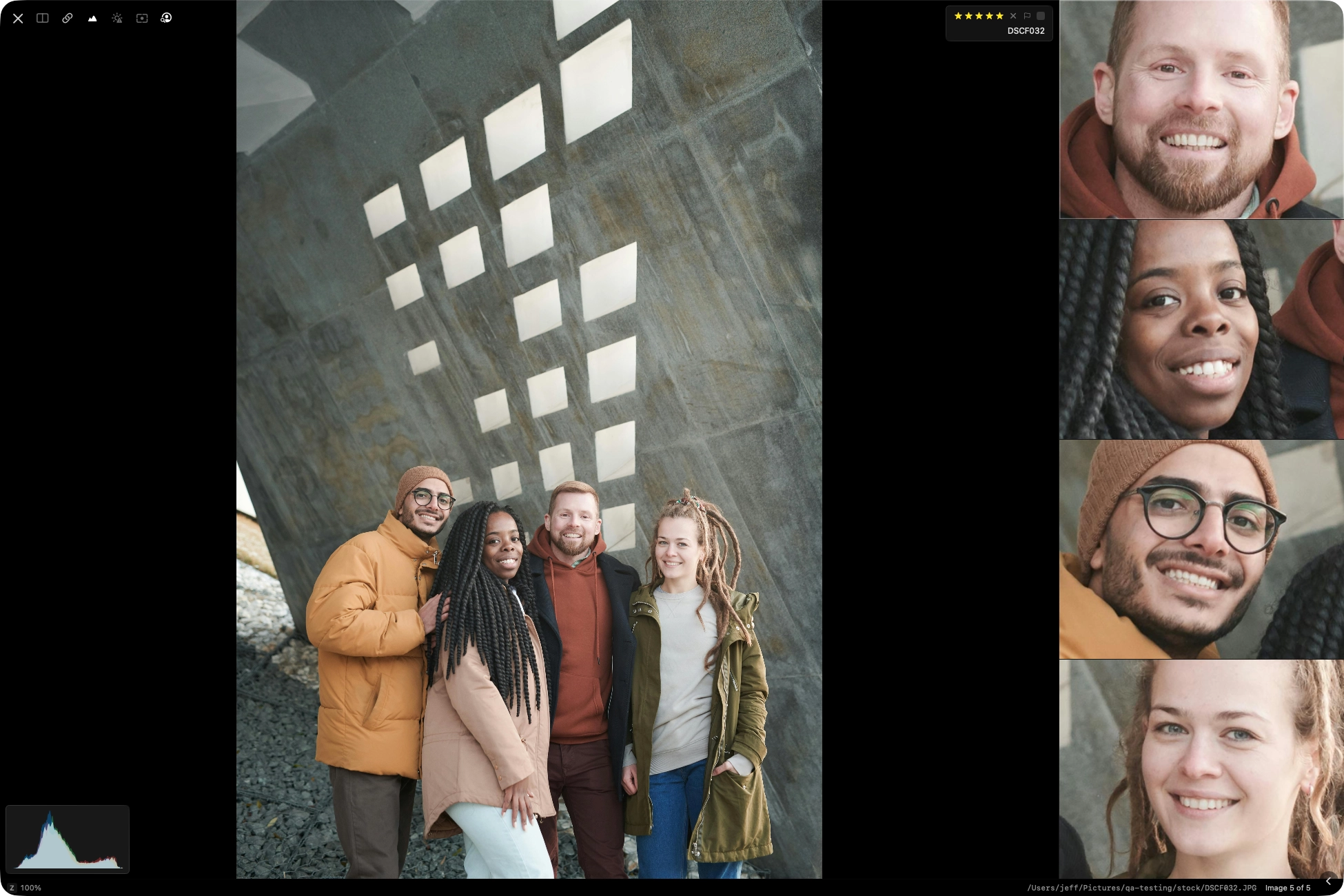
- Prüfe erkannte Gesichter, unterstützte Haustiere oder Vordergrundmotive. Ein einzelnes Motiv erscheint vergrößert; klicke in einem Motivraster auf eines zum Vergrößern.
- Wähle die Position unter Einstellungen > Vollansicht > Standardposition des Motivbereichs.
- Ein orangefarbenes durchgestrichenes Auge kennzeichnet ein möglicherweise geschlossenes Auge. Dies ist ein Hinweis und bewertet oder verwirft das Foto nicht.
IPTC-Editor
Verschlagworte eine Aufnahme-Serie ohne Griff zur Maus. Mit einem eigenen Focus Keywords-Kürzel springst du zur Stichworteingabe, fügst Begriffe hinzu und kehrst zur Durchsicht zurück. Belege je eine Stream Deck-Taste pro Stichwort und eine weitere zum Sichern und Weitergehen; siehe die Schritt-für-Schritt-Anleitung.
Drücke I, um links den Editor für das fokussierte Foto zu öffnen.
- Anwenden oder Cmd + Return speichert den Entwurf; Wiederherstellen verwirft ungespeicherte Änderungen.
- Die linken/rechten Schaltflächen zum Speichern und Wechseln oder Cmd + B/N navigieren zum vorherigen/nächsten Foto. Ist automatisches Speichern aus, wende den Entwurf zuerst an oder beantworte die Rückfrage zu ungesicherten Änderungen.
- Änderungen im IPTC-Editor automatisch sichern unter Einstellungen > Allgemein ist standardmäßig aus. Aktiviert speichert es beim Navigieren oder Schließen des Panels, nicht bei jedem Tastendruck. Andernfalls fragt PhotoCuller beim Verlassen eines geänderten Entwurfs nach Speichern, Verwerfen oder Abbrechen.
- Vorlage anwenden … füllt den Entwurf aus einer gespeicherten Vorlage. Das Zahnrad konfiguriert die sichtbaren Felder gemeinsam mit dem IPTC-Editor im rechten Panel.
Siehe Metadatenbearbeitung für quellenspezifische Speicherung und Bearbeitungszugriff.
Overlays
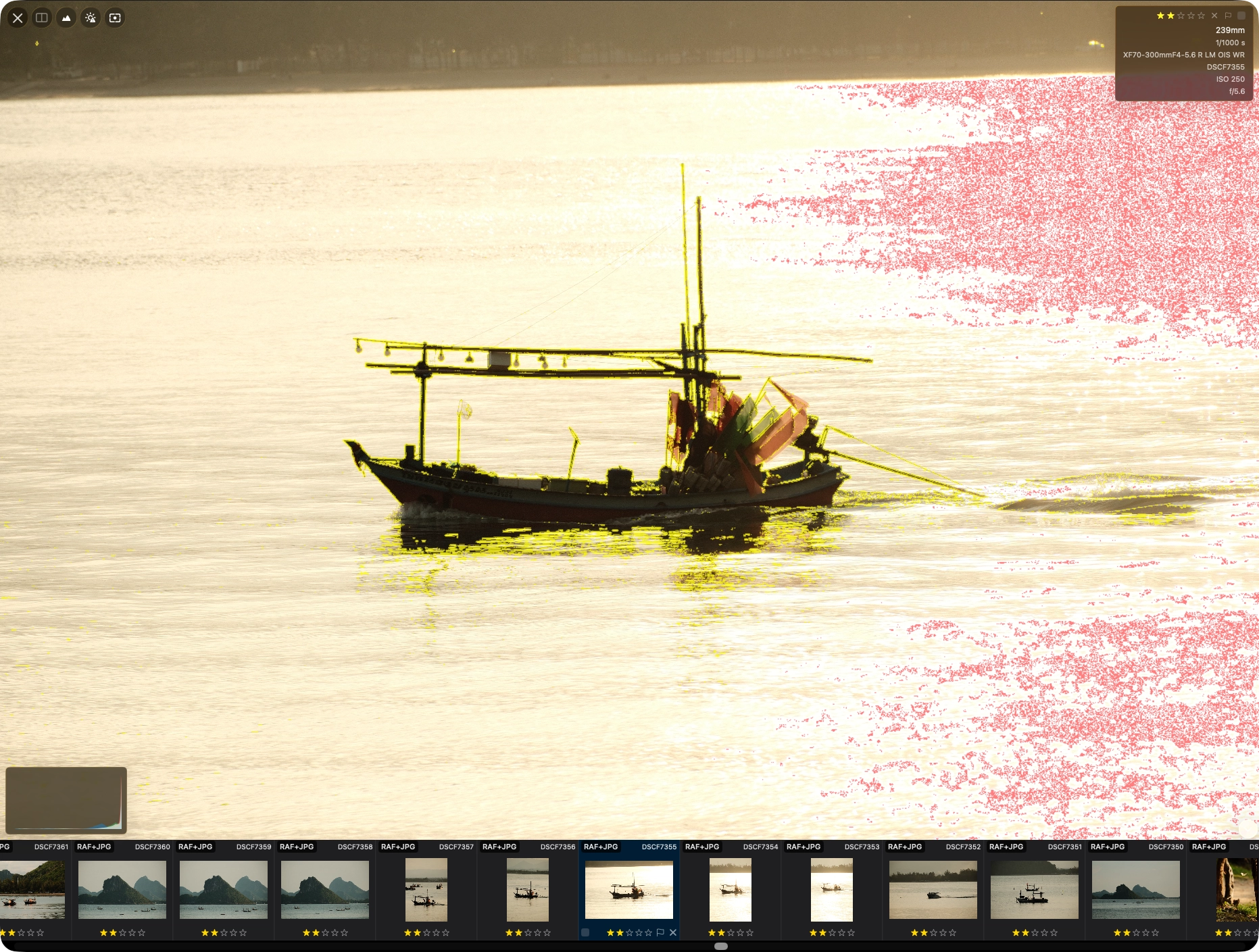
| Taste | Overlay |
|---|---|
| H | Histogramm |
| J | Belichtungswarnungen: Lichter rot, Schatten blau |
| K | Fokus-Peaking |
Die Info-Schaltfläche schaltet das schreibgeschützte Metadaten-Overlay um. Konfiguriere Felder oder eigenes Layout unter Einstellungen > Vollansicht > Info-Overlay; Werte änderst du über Symbolleiste oder IPTC-Editor. Mehr bietet Overlay-Positionen und Peaking-Darstellung.
Filmstreifen und Stapel
- ` schaltet den Filmstreifen um. Wähle oben, unten, links oder rechts unter Einstellungen > Vollansicht.
- E erweitert/reduziert den aktuellen Stapel, sofern Stapel verfügbar sind.
- Bei aktivem Gruppieren nach im Browser wechselt die Gruppennavigation zwischen gruppierter und flacher Navigation. Die Einstellungen bestimmen Pfeiltastenbelegung und Fortsetzung zwischen Gruppen.
- Die optionale Statusleiste zeigt Position, Anzahl und Zoom.
Siehe Gruppierung und ähnliche Szenen für Details zur Gruppennavigation.
Zen-Modus, Rahmen und Hintergrund
PhotoCuller merkt sich den Zen-Modus getrennt für Rasteransicht und Vollansicht, auch nach dem Beenden und erneuten Öffnen der App.
Shift + Z schaltet den Zen-Modus um: Ein kompaktes Auswahlpanel ersetzt normale Steuerelemente, Filmstreifen und Statusleiste. Zen-Overlays automatisch ausblenden steuert, ob das Panel bei Inaktivität verschwindet.
B schaltet einen Rand um das eingepasste Bild um. Stelle Rahmenabstand und Hintergrundfarbe in den Vollansicht-Einstellungen oder während der Sichtung unter Mehr ein.
Drehung und Video
[/] dreht Dateisystemfotos links/rechts durch Schreiben der Ausrichtungsmetadaten. Bei unterstützten Videoquellen ändert die Drehung nur die Wiedergabe. Reine Videos haben Wiedergabesteuerung statt Fotoanalyse-Overlays. Klicke auf ein Live Photo, um seine Bewegung abzuspielen. Siehe Video-Unterstützung für Wiedergabesteuerung, automatisches Abspielen und das Zusammenhalten von Live-Photo-Dateien.
Bin-Vorgaben
Werkzeuge > Bins und das Kontextmenü leiten das fokussierte Foto weiter, nicht alle Vergleichsbereiche. Im Prüfmodus zeigen Bin-Nummern im Filmstreifen Zuweisungen; das Versandsymbol öffnet die Übertragungsprüfung für den ganzen Tab. Siehe Bin-Vorgaben, bevor du Move verwendest.