Vue détaillée
La vue détaillée offre un aperçu plus grand pour le tri et la comparaison. Ce guide décrit les commandes Mac ; consultez les commandes tactiles pour iPad et iPhone.
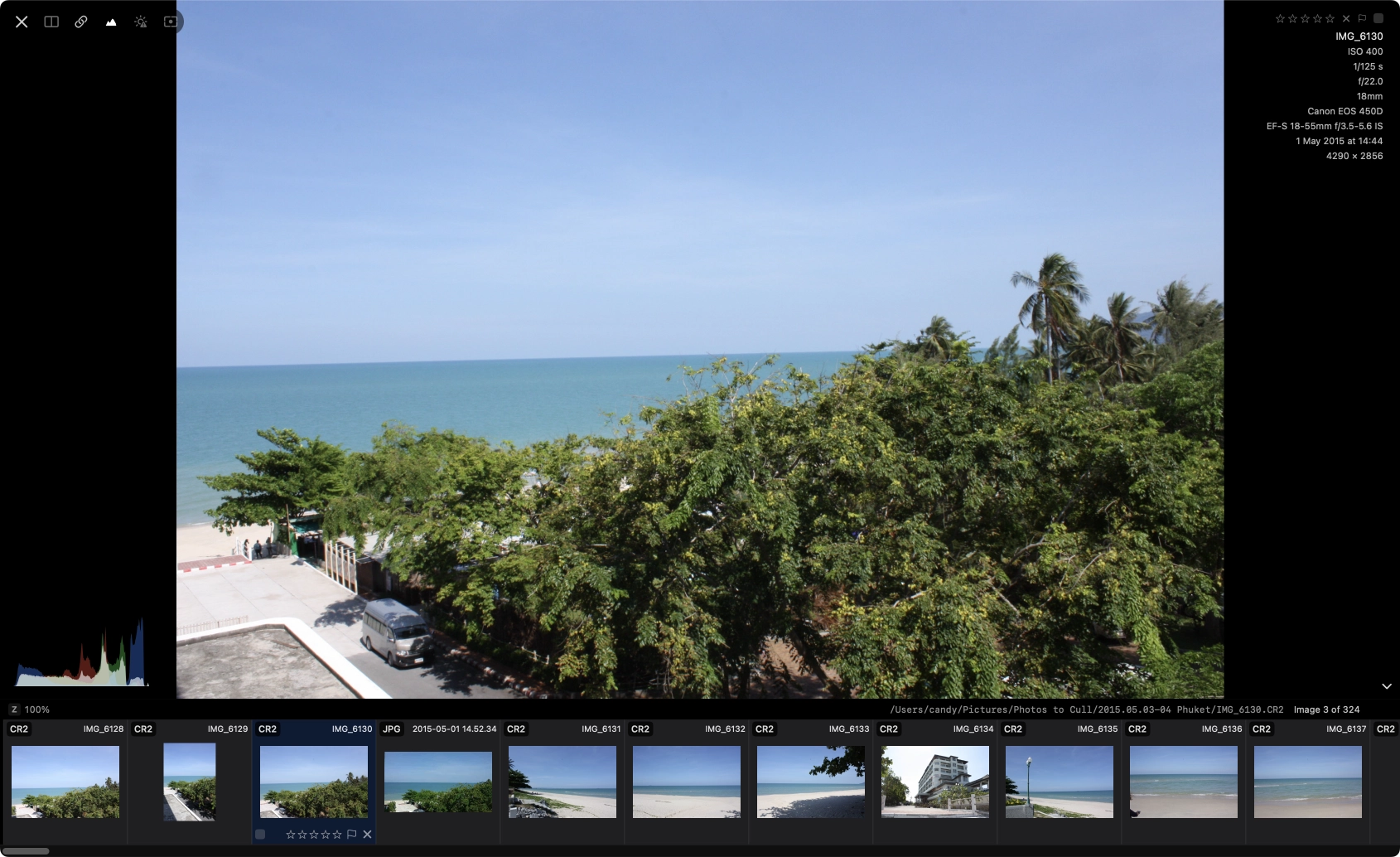
Basculer la vue
Appuyez sur Space pour ouvrir la vue détaillée depuis la grille ou la vue en liste. Appuyez sur Space ou Esc pour revenir. En recadrage, Escape annule d’abord le recadrage.
Navigation et tri
Utilisez ←/→ ou A/D pour changer de photo. Notes, étiquettes, marques, favoris et rejet s’appliquent à la photo active, y compris en comparaison.
L’Avance automatique est désactivée par défaut. Activez-la dans Réglages > Général ou le menu Plus de la vue détaillée, puis choisissez les actions de tri qui la déclenchent.
Réglages > Vue plein écran > Vitesse de navigation au clavier contrôle la navigation avec une touche maintenue : Système suit les réglages clavier de macOS ; Rapide, Moyenne et Lente limitent la répétition. Rapide est la valeur par défaut.
Comparer deux ou quatre photos
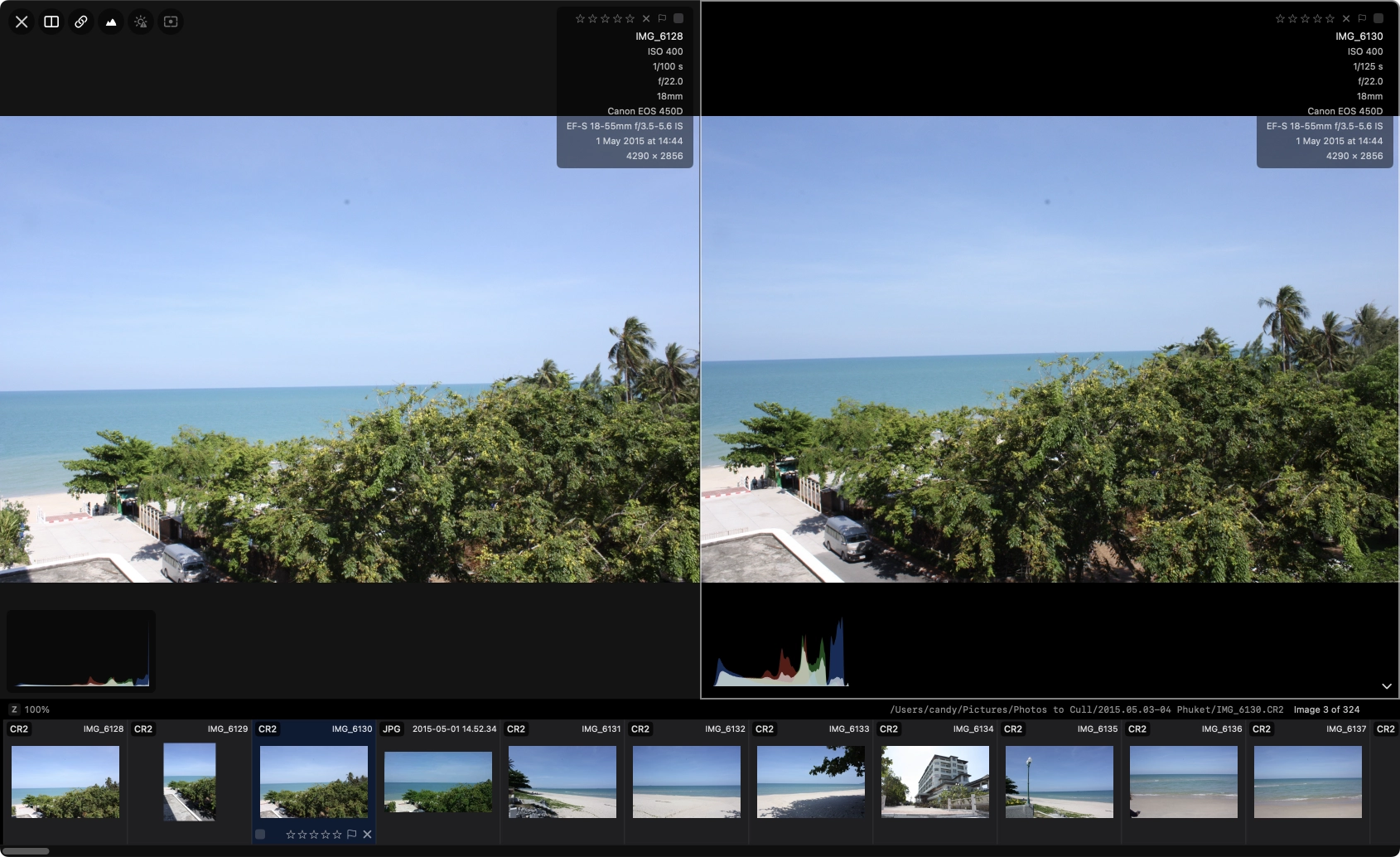
- Appuyez sur Q pour deux volets ou Shift + Q pour quatre. La barre d’outils propose les deux dispositions.
- Cliquez sur un volet pour l’activer. Tab avance le focus ; Shift + Tab le recule.
- La navigation normale change uniquement la photo active. Option + ←/→ affiche le groupe précédent/suivant en remplaçant tous les volets.
- Appuyez à nouveau sur le même raccourci de comparaison pour revenir à une photo.
Sélectionnez plusieurs candidates dans le navigateur avant d’ouvrir la vue détaillée pour limiter la comparaison. La comparaison commence par la photo actuelle et les suivantes dans l’ordre de navigation. En fin de liste, les volets inutilisés restent vides. À deux volets, Réglages > Vue plein écran > Côté de l’image de référence choisit le côté de la référence initiale ; chaque volet reste sélectionnable et modifiable.
Appuyez sur L pour synchroniser zoom et déplacement dans la comparaison. Ce choix est mémorisé et désactivé par défaut.
Zoom
- Double-cliquez pour basculer le zoom autour du pointeur ; Z utilise le Point d’ancrage du zoom au clavier configuré.
- Choisissez 2×, 4× ou 8× dans Réglages > Vue plein écran > Niveau de zoom de la loupe.
- Pincez pour zoomer. Comportement de défilement choisit zoom ou navigation ; le défilement au trackpad déplace l’image agrandie en mode défilement pour zoomer.
- Désactiver les animations contrôle les transitions de zoom/déplacement.
Avec Conserver le zoom entre les images désactivé (par défaut), flèches et lettres de navigation déplacent l’image agrandie. Activé, ce réglage permet de naviguer en conservant zoom et position. Naviguer au bord du zoom permet de passer à une autre photo au bord et n’est disponible que si la conservation du zoom est désactivée. La navigation groupée des bandes de vignettes peut avoir priorité sur ces touches.
Changer de source d’image
Pour une paire RAW+JPEG, appuyez sur V pour passer entre l’image RAW et non-RAW. Cela change la préférence d’aperçu, pas les fichiers, et se réinitialise en fermant la vue détaillée. L’aperçu RAW utilise toujours le décodeur RAW configuré.
Définissez les préférences durables dans Réglages > Performance > Images complètes : taille de chargement maximale, préférence RAW+JPEG, décodeur RAW et version Apple Photos.
Outil de recadrage
Le recadrage enregistre des métadonnées non destructives, sans supprimer les pixels originaux. Il est disponible pour les photos des sources permettant les modifications de métadonnées, pas pour les vidéos seules ni les comparaisons. Pour Apple Photos et les appareils connectés, il s’agit de métadonnées PhotoCuller, pas d’une retouche native Photos ni d’une écriture sur l’appareil/la carte.
- Appuyez sur C ou cliquez sur Recadrer.
- Tracez un cadre ou ajustez ses bords, coins et centre.
- Choisissez Libre, les proportions d’origine ou un préréglage. Pour vos propres proportions, ouvrez Personnalisé, entrez largeur et hauteur, puis cliquez sur Ajouter. Les proportions enregistrées peuvent y être réutilisées ou supprimées.
- X échange portrait/paysage pour les proportions fixes non carrées. Le curseur de rotation redresse jusqu’à 45° dans chaque sens.
- Cliquez sur la coche, appuyez sur Enter/Return ou à nouveau sur C pour enregistrer. Esc annule la modification actuelle ; la corbeille efface le recadrage enregistré.
Afficher les recadrages enregistrés
Ouvrez Réglages > Général > Recadrage et désactivez Afficher l’incrustation de recadrage pour voir le recadrage final dans la vue détaillée et les vignettes. Lorsque l’option est activée (par défaut), PhotoCuller affiche l’image entière avec le contour de recadrage. Ce réglage d’affichage ne modifie pas les pixels d’origine et ne supprime pas le recadrage enregistré.
Copier et coller les recadrages
Utilisez Édition > Copier le recadrage et Coller le recadrage, ou le menu contextuel de la photo. En vue détaillée, le collage cible la photo active ; dans le navigateur, les photos sélectionnées admissibles. Rotation et proportions du recadrage sont conservées si les dimensions diffèrent. Aucun raccourci n’est attribué par défaut au copier/coller de recadrage.
Panneau des sujets et avertissements d’yeux fermés
Appuyez sur G pour afficher le Panneau des sujets de la photo active.
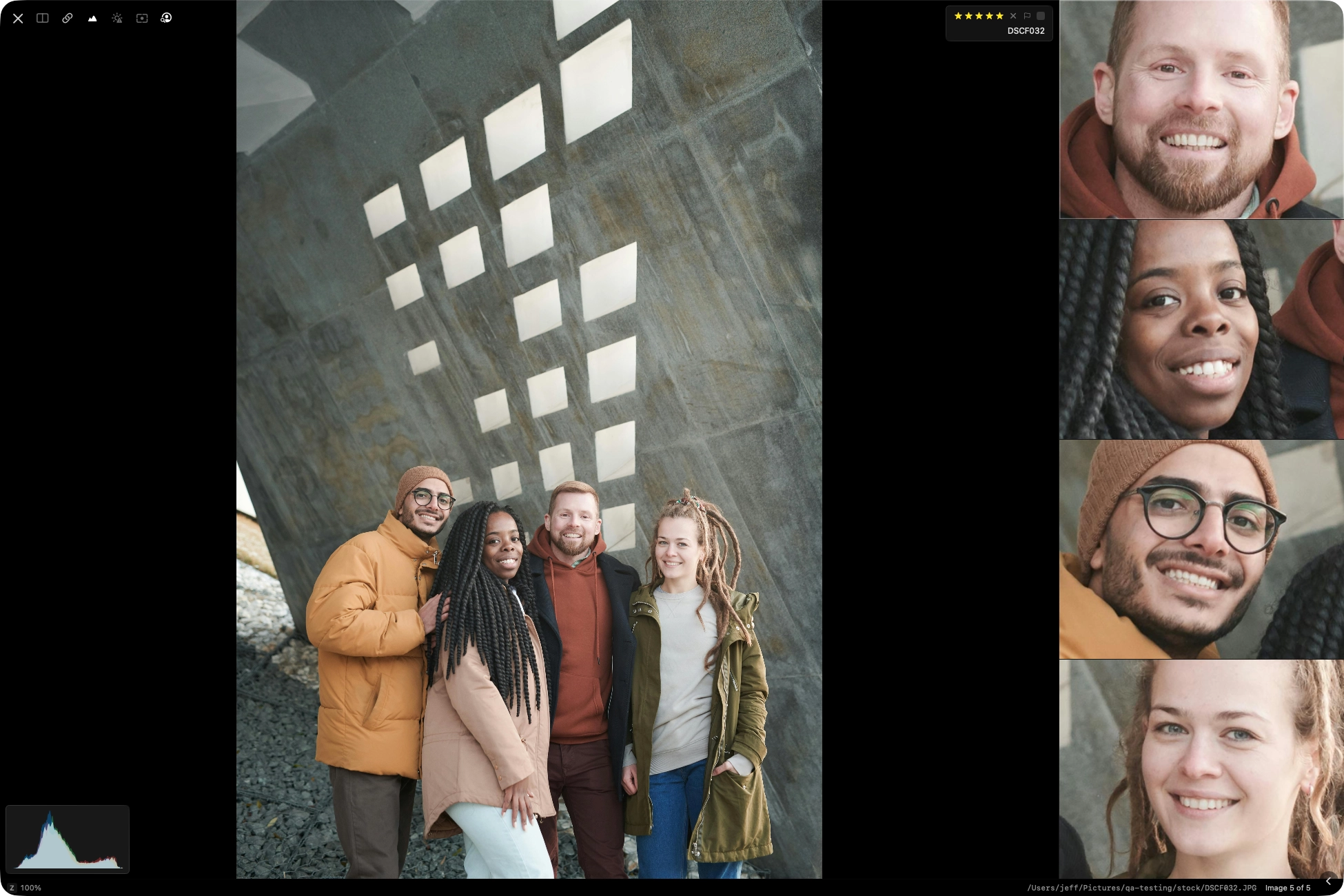
- Examinez les visages détectés, les animaux pris en charge ou les sujets au premier plan. Un sujet unique apparaît agrandi ; cliquez sur un sujet dans la grille pour l’agrandir.
- Choisissez la position dans Réglages > Vue plein écran > Position par défaut du panneau des sujets.
- Un œil barré orange indique un œil possiblement fermé. C’est un conseil, sans notation ni rejet de la photo.
Panneau de l’éditeur IPTC
Ajoutez des mots-clés à une séance sans toucher la souris. Un raccourci personnalisé Focus Keywords permet d’accéder à la saisie, d’ajouter des mots-clés et de reprendre la revue. Vous pouvez affecter un bouton Stream Deck à chaque mot-clé et un autre à l’enregistrement avec passage à la suite ; voir le guide pas à pas.
Appuyez sur I pour ouvrir à gauche l’éditeur de la photo active.
- Appliquer ou Cmd + Return enregistre le brouillon ; Rétablir annule les modifications non enregistrées.
- Les boutons d’enregistrement et de navigation gauche/droite, ou Cmd + B/N, passent à la photo précédente/suivante. Si l’enregistrement automatique est désactivé, appliquez d’abord le brouillon ou répondez à la demande concernant les modifications non enregistrées.
- Enregistrer automatiquement les modifications de l’éditeur IPTC, dans Réglages > Général, est désactivé par défaut. Activé, il enregistre lors de la navigation ou de la fermeture du panneau, pas à chaque frappe. Sinon, quitter un brouillon modifié propose d’enregistrer, d’abandonner ou d’annuler.
- Appliquer le modèle… remplit le brouillon à partir d’un modèle enregistré. L’engrenage configure les champs visibles, partagés avec l’éditeur IPTC du panneau droit.
Consultez l’Édition des métadonnées pour le stockage par source et les droits d’édition.
Superpositions
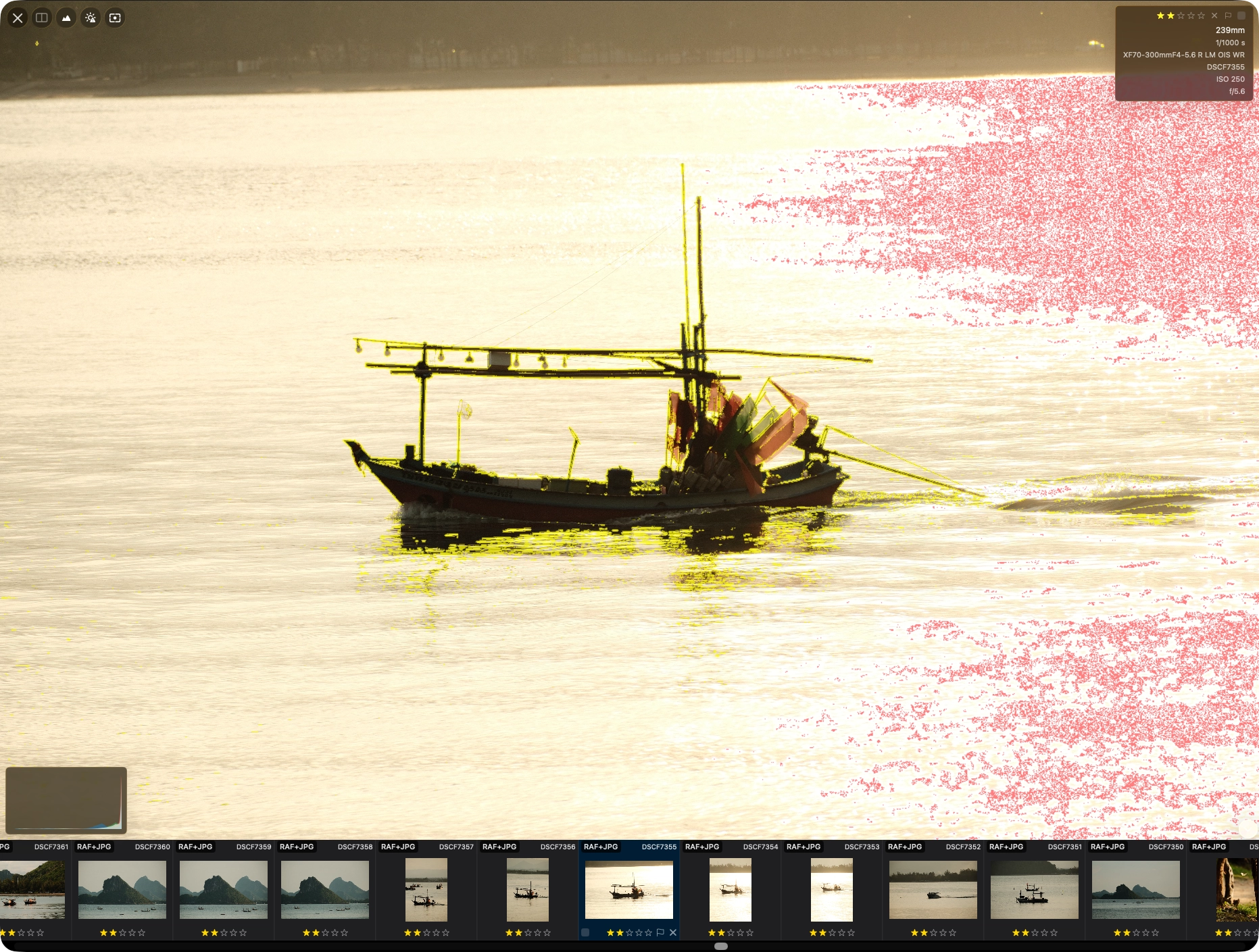
| Touche | Superposition |
|---|---|
| H | Histogramme |
| J | Avertissements d’exposition : hautes lumières rouges, ombres bleues |
| K | Focus peaking |
Le bouton d’information affiche les métadonnées en lecture seule. Configurez les champs ou la disposition personnalisée dans Réglages > Vue plein écran > Incrustation d’infos ; utilisez la barre d’outils ou l’éditeur IPTC pour modifier les valeurs. Plus propose les positions des superpositions et l’apparence du peaking.
Bande de vignettes et piles
- ` affiche/masque la bande. Choisissez haut, bas, gauche ou droite dans Réglages > Vue plein écran.
- E développe/réduit la pile actuelle lorsque les piles sont disponibles.
- Avec Grouper par actif dans le navigateur, la commande de navigation groupée bascule entre navigation groupée et à plat. Les réglages choisissent les axes des flèches et la poursuite entre groupes.
- La barre d’état facultative affiche position, nombre et zoom.
Consultez Regroupement et scènes similaires pour la navigation groupée.
Mode Zen, cadre et arrière-plan
PhotoCuller mémorise le mode Zen séparément pour la grille et la vue détaillée, même après avoir quitté puis rouvert l’app.
Shift + Z active le mode Zen : un panneau de tri compact remplace les commandes normales, la bande de vignettes et la barre d’état. Masquer automatiquement les incrustations Zen contrôle sa disparition au repos.
B affiche une marge autour de l’image ajustée. Réglez Marge du cadre et Couleur d’arrière-plan dans les réglages de la vue détaillée ou dans Plus pendant la révision.
Rotation et vidéo
[/] tourne les photos du système de fichiers à gauche/droite en écrivant les métadonnées d’orientation. Pour les sources vidéo prises en charge, la rotation change uniquement la lecture. Les vidéos seules ont des commandes de lecture plutôt que des superpositions d’analyse photo. Cliquez sur une Live Photo pour lire son mouvement. Consultez Prise en charge vidéo pour les commandes de lecture, la lecture automatique et la conservation des fichiers Live Photo ensemble.
Préréglages de Bins
Outils > Bins et le menu contextuel acheminent la photo active, pas tous les volets. En mode révision, les numéros de Bins dans la bande indiquent les affectations ; le colis ouvre la révision des transferts de tout l’onglet. Consultez les préréglages de Bins avant d’utiliser Move.