Prise en main
Pour une première session, commencez par un dossier contenant quelques photos de test :
- Choisissez Fichier > Ouvrir un dossier… et ouvrez le dossier.
- Sélectionnez une photo et appuyez sur Espace pour l’examiner. Notez-la avec 1–5 et utilisez les flèches pour passer à la suivante.
- Revenez à la grille, filtrez selon les notes souhaitées et sélectionnez les photos à conserver.
- Ouvrez Transfert rapide, choisissez Copy, un dossier vide séparé et Ajouter un numéro pour les fichiers existants. Vérifiez les copies avant de supprimer des originaux.
Les sections suivantes expliquent les commandes et les autres sources. Renommage, suppression, listes clients et workflows réutilisables sont des étapes suivantes facultatives.
Appuyez sur Cmd + / pour ouvrir Réglages > Raccourcis clavier et vérifier ou personnaliser vos touches.
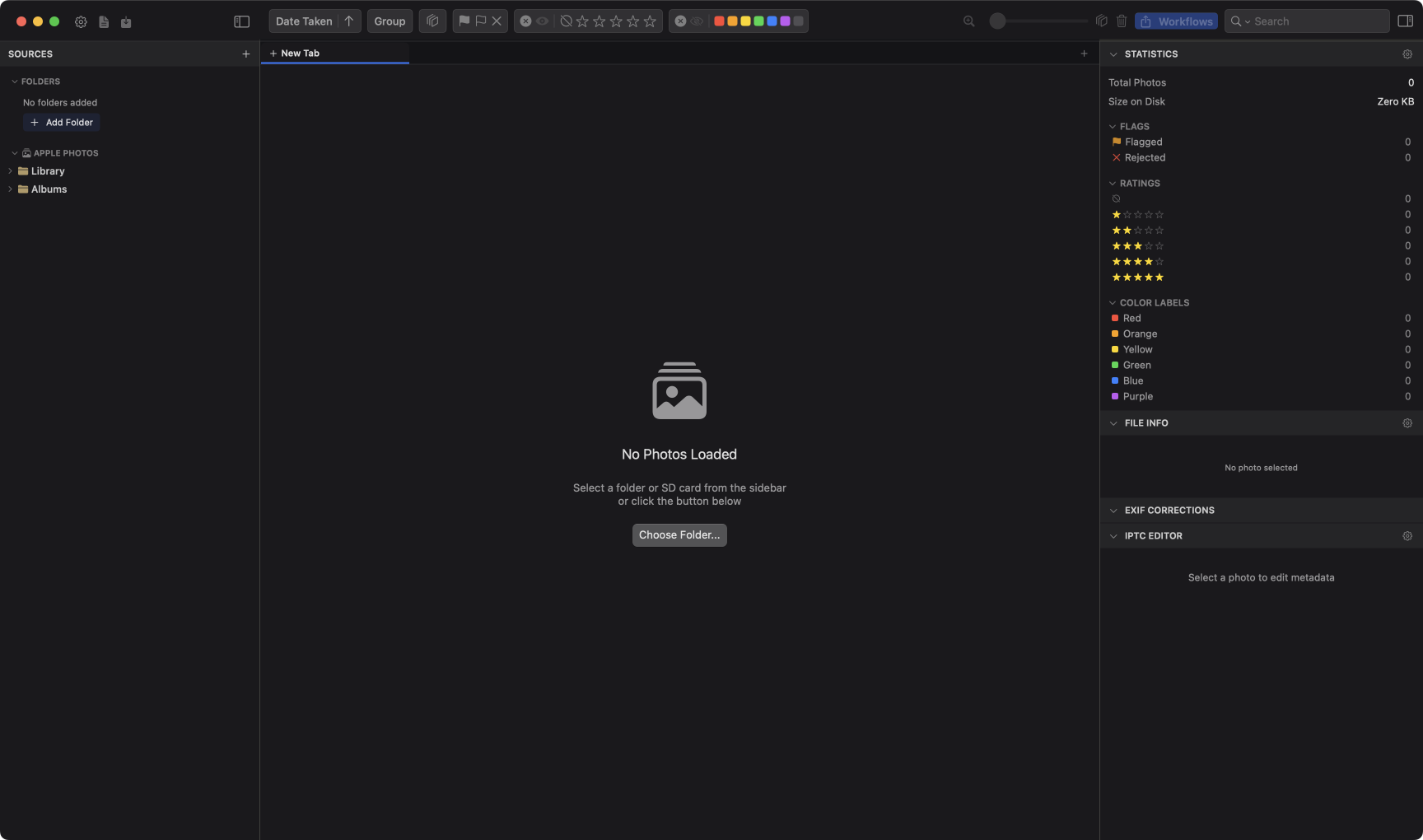
1) Charger votre première source
PhotoCuller prend en charge plusieurs chemins de démarrage courants. Vous pouvez en utiliser un ou plusieurs dans la même session :
- Dossier local : Cliquez sur + dans la barre latérale (ou Choisir un dossier en état vide), choisissez un dossier, puis ouvrez-le.
- Emplacement réseau : Cliquez sur + -> Emplacement réseau, ajoutez votre chemin, puis ouvrez-le.
- Album Apple Photos : Accordez l’accès à Photos lorsque demandé, puis ouvrez un album depuis Apple Photos dans la barre latérale.
- Appareil photo connecté : Trouvez un appareil pris en charge sous Appareils, faites un clic droit et choisissez Ouvrir. Les métadonnées de tri restent dans PhotoCuller plutôt que sur la carte ; voir les sources appareil photo.
- Importation : Cliquez sur Importation dans la barre d’outils pour copier une carte, un dossier ou un appareil photo vers un dossier ou Apple Photos, avec nommage et métadonnées facultatives.
Pour des copies de revue légères, Importation rapide extrait les aperçus JPEG et Convertir le RAW crée des images JPEG/HEIF. Aucun ne copie les originaux RAW. Gardez la source et laissez le formatage désactivé jusqu’à avoir sauvegardé et vérifié les originaux séparément.
Pour inclure les photos dans les dossiers imbriqués, faites un clic droit sur le dossier dans la barre latérale et choisissez Ouvrir dans l’onglet actuel avec les sous-dossiers ou Ouvrir dans un nouvel onglet avec les sous-dossiers.
2) Contrôles de tri essentiels
Navigation de base
- Naviguer : W/A/S/D ou les flèches
- Ouvrir/fermer la vue détaillée : Space
- Quitter la superposition/les outils : Esc
Sélectionner des photos
- Ajouter/retirer de la sélection : Cmd + Clic
- Sélection de plage : Shift + Clic
- Tout sélectionner : Cmd + A
Notes, étiquettes, et marqueurs
- Note en étoiles : 1 à 5
- Effacer la note : 0
- Étiquettes de couleur : Shift + 1 à 6
- Effacer l’étiquette de couleur : Shift + -
- Marqueur : F
- Basculer le rejet : R
Outils de révision en vue détaillée
- Comparer deux / quatre photos : Q / Shift + Q
- Groupe de comparaison précédent / suivant : Option + ←/→
- Histogramme : H
- Avertissements d’exposition : J
- Mise en évidence de la netteté : K
- Loupe : Z
- Panneau des sujets : G
Voir Vue détaillée pour un comportement détaillé.
Onglets et sources multiples
Utilisez les onglets pour garder ouverts différents dossiers, albums, ou jobs. Les titres d’onglets proviennent de leurs sources ; les onglets ne peuvent pas être renommés ni dupliqués.
- Nouvel onglet : Cmd + T
- Onglet suivant/précédent : Cmd + Shift + ] / [
- Fermer l’onglet actif : Cmd + W
Voir Sources, barre latérale et onglets pour les modes complets de chargement de sources et tous les raccourcis d’onglets.
3) Actions d’organisation rapide
Supprimer la sélection ou les rejetés
- Supprimer la sélection : Delete ou Backspace
- Supprimer tous les rejetés : Cmd + Shift + Delete
Pour les sélections du système de fichiers contenant des paires RAW/non-RAW, le menu contextuel de la photo propose :
- Déplacer vers la corbeille pour les éléments sélectionnés
- Suppression sélective > Déplacer le fichier RAW vers la corbeille pour les fichiers RAW uniquement
- Suppression sélective > Placer les non-RAW dans la corbeille pour les fichiers non-RAW uniquement
Si la source n’a pas de corbeille, ces actions utilisent la suppression définitive. Réglages > Général > Actions sur les fichiers > Confirmer avant de supprimer des photos est activé par défaut ; le désactiver permet aux commandes directes de s’exécuter sans confirmation de PhotoCuller. Vérifiez les éléments avant d’utiliser l’un de ces raccourcis ; Supprimer tous les rejets dépend de la vue actuelle du navigateur.
La suppression du système de fichiers utilise la corbeille uniquement si elle est prise en charge. En cas d’échec, PhotoCuller peut proposer une suppression définitive ; annulez si vous devez conserver les fichiers. La suppression Apple Photos va dans Supprimés récemment, tandis que la suppression FTP et sur appareil photo est définitive lorsqu’elle est prise en charge. Consultez le comportement de suppression avant une suppression groupée.
Renommer des éléments
Utilisez Renommer le(s) élément(s) depuis le menu contextuel pour renommer avec des variables de modèle.
- Exemple :
{Year}{MonthNumber}{Day}_{Sequence} - Tous les fichiers associés à un élément sont renommés ensemble.
Voir Transfert rapide et renommage pour toutes les options de la boîte de dialogue.
Copie/déplacement rapide
Utilisez Copier/Déplacer le(s) élément(s) depuis le menu contextuel pour des transferts ponctuels.
- Définir la destination + les modèles
- Choisir le filtre de type de fichier + la gestion des collisions
- Enregistrer les préférences entre les exécutions
Voir Transfert rapide et renommage pour le comportement d’export Apple Photos, les variables de session, et les détails de renommage.
Pour des pipelines multi-destinations répétables, utilisez Workflows.
4) Tri, regroupement, et filtres
Utilisez les contrôles de la barre d’outils pour restreindre votre vue pendant le tri :
- Trier par date, nom de fichier, note, taille de fichier, et plus
- Regrouper par heure/jour/semaine/mois/année/pile
- Filtrer par piles, marqueurs/rejets, notes, et étiquettes de couleur
- Enregistrer des combinaisons réutilisables comme préréglages de filtre et les appliquer depuis le sélecteur de la barre d’outils lorsque vous voulez retrouver le même sous-ensemble plus tard
Si vous voulez que ces combinaisons enregistrées deviennent partie d’un flux de livraison répétable, réutilisez-les dans Préréglages de filtre et Workflows.

En mode de regroupement par pile, les contrôles de filtre sont volontairement désactivés car tous les éléments visibles sont déjà des membres de pile.
5) Gérer les listes de sélection client
Lorsqu’un client vous renvoie des noms de fichiers ou des numéros d’épreuve :
- Utilisez Outils > Sélection client… pour faire correspondre les noms de fichiers ou les numéros d’image visibles
- Activez Afficher les numéros d’image si vous faites correspondre par numéro d’épreuve
- Sélectionnez les éléments voulus, puis utilisez Fichier > Enregistrer la sélection… pour enregistrer cette sélection avec des métadonnées de tri facultatives. Fichier > Charger la sélection… charge une liste enregistrée ; cette action peut restaurer les métadonnées ainsi que la sélection.
Voir Sélection client et outils pour le workflow complet.
6) Terminer la session
Options typiques de fin de session :
- Enregistrer les changements de l’éditeur, puis exécuter un workflow depuis l’éditeur ou le panneau droit
- Déplacer les meilleures photos vers les dossiers d’archive/livraison
- Supprimer les éléments rejetés
- Enregistrer des préréglages d’importation, des préréglages de filtre, ou des workflows réutilisables pour le prochain job