Remplacements de code
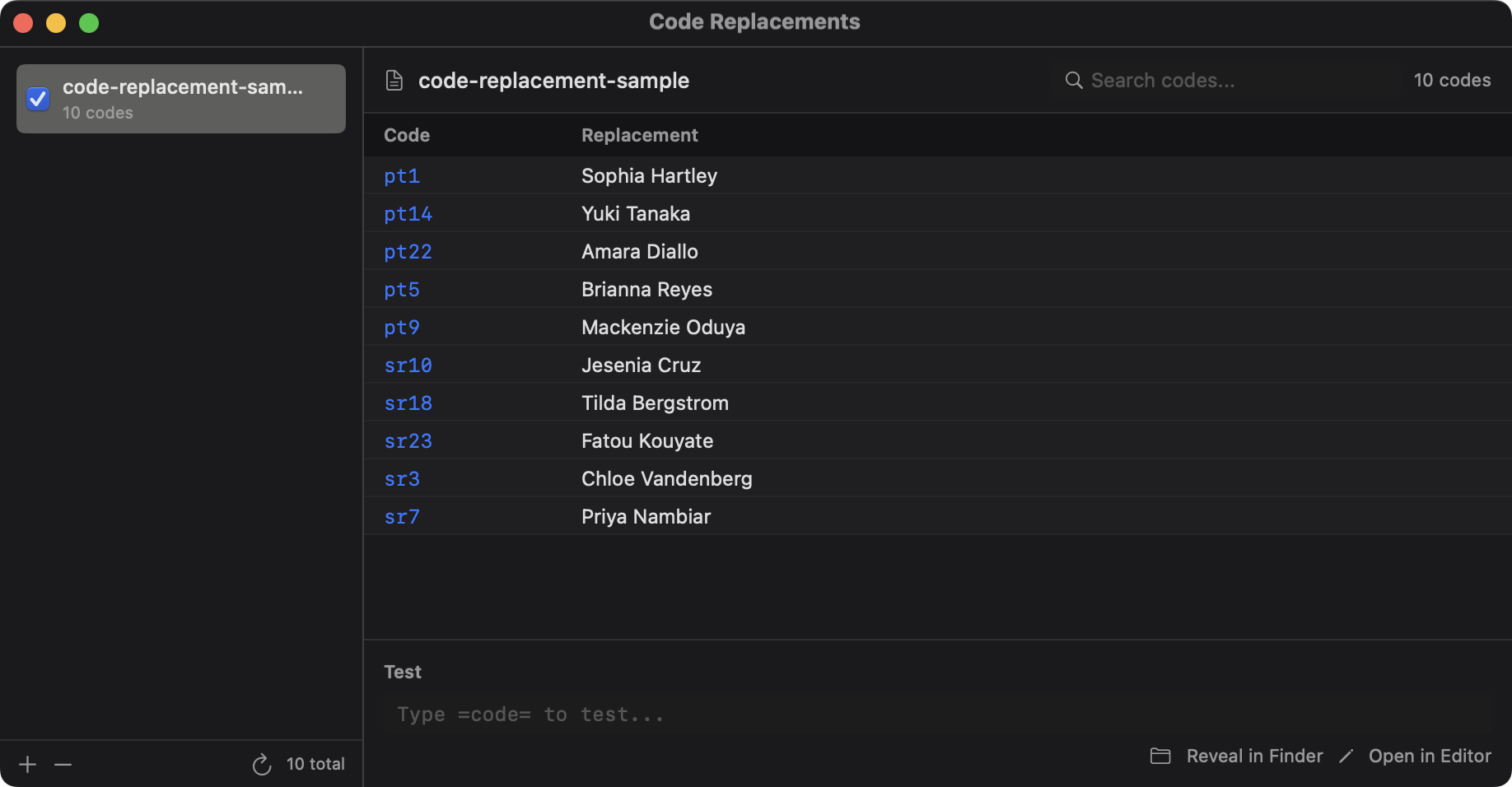
Les remplacements de code vous permettent de faire correspondre des codes courts à des valeurs de texte complètes à l’aide de fichiers délimités par des tabulations, de manière similaire aux remplacements de code de Photo Mechanic.
Ceci est utile lorsque vous saisissez à répétition des noms de lieux, de clients ou des mentions de droits d’auteur.
Ouvrir le gestionnaire de remplacements de code
- Menu : Outils > Remplacements de codes…
- Raccourci : Cmd + Shift + R
Dans le gestionnaire, vous pouvez ajouter des fichiers, les activer/désactiver, les réordonner, rechercher des codes, et tester le développement.
Format de fichier (TSV)
Chaque ligne est délimitée par des tabulations :
code<TAB>replacement1<TAB>replacement2<TAB>...Exemple :
city_sf	San Francisco	SF
client_smith	Smith Family	Smith
Essayer l’exemple
- Enregistrez l’exemple ci-dessus dans un fichier texte séparé par des tabulations.
- Cliquez sur + dans le gestionnaire pour importer le fichier et assurez-vous qu’il est activé dans la liste.
- Saisissez
=city_sf=dans la zone de test. Le résultat doit êtreSan Francisco. - Utilisez le même code dans un champ texte IPTC compatible pour insérer ce texte.
Syntaxe dans les champs de texte
Utilisez des délimiteurs autour de votre code :
=code=-> utilise la première valeur de remplacement=code#2=-> utilise la deuxième valeur de remplacement=code#3=-> utilise la troisième valeur de remplacement
Exemple :
=city_sf=se résout enSan Francisco=city_sf#2=se résout enSF
Réglages du déclencheur
Dans Syntaxe, Déclencheur change le délimiteur par défaut =. Exiger un déclencheur de fermeture pour l’expansion en ligne est activé par défaut ; désactivez-le pour développer le texte compatible en tapant une espace ou une ponctuation après le code. Les modèles exigent toujours les deux délimiteurs. Vérifiez le résultat avec Test.
Activez Ajouter une espace après le remplacement dans la même section Syntaxe pour ajouter une espace après chaque expansion pendant la saisie. Cette option est désactivée par défaut. Par exemple, =city_sf= insère San Francisco suivi d’une espace, prêt pour le mot suivant. Essayez dans Test avant de l’utiliser dans les champs IPTC. Cette option concerne la saisie en ligne, pas les remplacements résolus lors de l’exécution d’un modèle.
Syntaxe de recherche de variable en ligne
Vous pouvez aussi rechercher directement une valeur de remplacement de code à l’intérieur d’une chaîne de modèle sans utiliser les délimiteurs =code=. Utilisez la forme de variable de modèle {CodeReplacement} :
{CodeReplacement:TableName:Value}- TableName — nom actuel du jeu, initialement le nom du fichier importé sans extension ; renommer le jeu change les recherches nommées
- Value — le code à rechercher ; peut être une chaîne statique ou une variable résolue
Exemple — rechercher city_sf dans un fichier appelé cities.txt :
{CodeReplacement:cities:city_sf}Vous pouvez aussi passer une variable de modèle résolue comme clé de recherche :
{CodeReplacement:clients:{Session.Client}}Ceci résout d’abord {Session.Client} (par exemple, smith), puis recherche smith dans la table clients.
Utilisez la forme {CodeReplacement} lorsque vous avez besoin du résultat à
l’intérieur d’un chemin de modèle ou d’un nom de fichier plus long, et la forme
=code= lors du développement de codes dans des champs de métadonnées en texte
brut.
Fichiers multiples et priorité
Vous pouvez charger plusieurs fichiers de remplacement de code.
- L’expansion utilise le premier fichier activé contenant le code et la colonne de remplacement demandés.
- Dans un même fichier, une ligne ultérieure avec le même code remplace la précédente.
- Réordonnez les fichiers à gauche pour changer la priorité. Évitez les doublons et vérifiez l’expansion avec Test.
Enchaînement avec les variables de modèle
PhotoCuller résout d’abord les variables de modèle, puis les remplacements de code.
Cela signifie que des motifs comme celui-ci fonctionnent :
={MonthName}=Si {MonthName} se résout en December, PhotoCuller essaie ensuite de résoudre =December= depuis vos tables de code.
Où les remplacements de code s’appliquent
Le développement des remplacements de code est disponible dans les champs de modèle/texte pris en charge, notamment :
- Les modèles de workflow et d’importation
- Les champs de modèle de renommage/copie-déplacement
- Les champs de texte IPTC qui prennent en charge le développement en ligne
Utilisez la zone de Test intégrée dans le gestionnaire pour valider rapidement vos fichiers de code avant de les utiliser dans des workflows de production.
Modifier et recharger
Sélectionnez un jeu, utilisez Modifier, puis Enregistrer, pour changer la copie stockée dans PhotoCuller. Cela ne réécrit pas le TSV importé ; Exporter… enregistre un fichier séparé.
Après une modification externe du TSV d’origine, cliquez sur Recharger les remplacements de codes ou appuyez sur Cmd + Option + Shift + R. Recharger remplace le contenu stocké des fichiers liés et accessibles, y compris les modifications faites dans l’app. Si l’original est inaccessible, resélectionnez-le avec Remplacer depuis un TSV…. Un échec de rechargement conserve le contenu précédent.
Dépannage
- Aucun remplacement n’a lieu : confirmez que le fichier est activé et que le code existe exactement (sensible à la casse).
- Une mauvaise valeur se résout : vérifiez l’ordre des fichiers et la priorité des codes en doublon.
- La valeur
#2attendue est manquante : vérifiez que la ligne a une deuxième colonne de remplacement. - Problèmes de fichier : vérifiez les vraies tabulations, les erreurs de rechargement et le résultat Test. Les lignes sans code et colonne de remplacement sont ignorées.