Коды замены
Коды замены сопоставляют короткие обозначения с полными текстовыми значениями из файлов с разделителями-табуляциями, подобно Code Replacements в Photo Mechanic. Они удобны для часто повторяющихся названий мест, клиентов и условий использования.
Открытие окна
- Инструменты > Коды замены…;
Cmd+Shift+R.
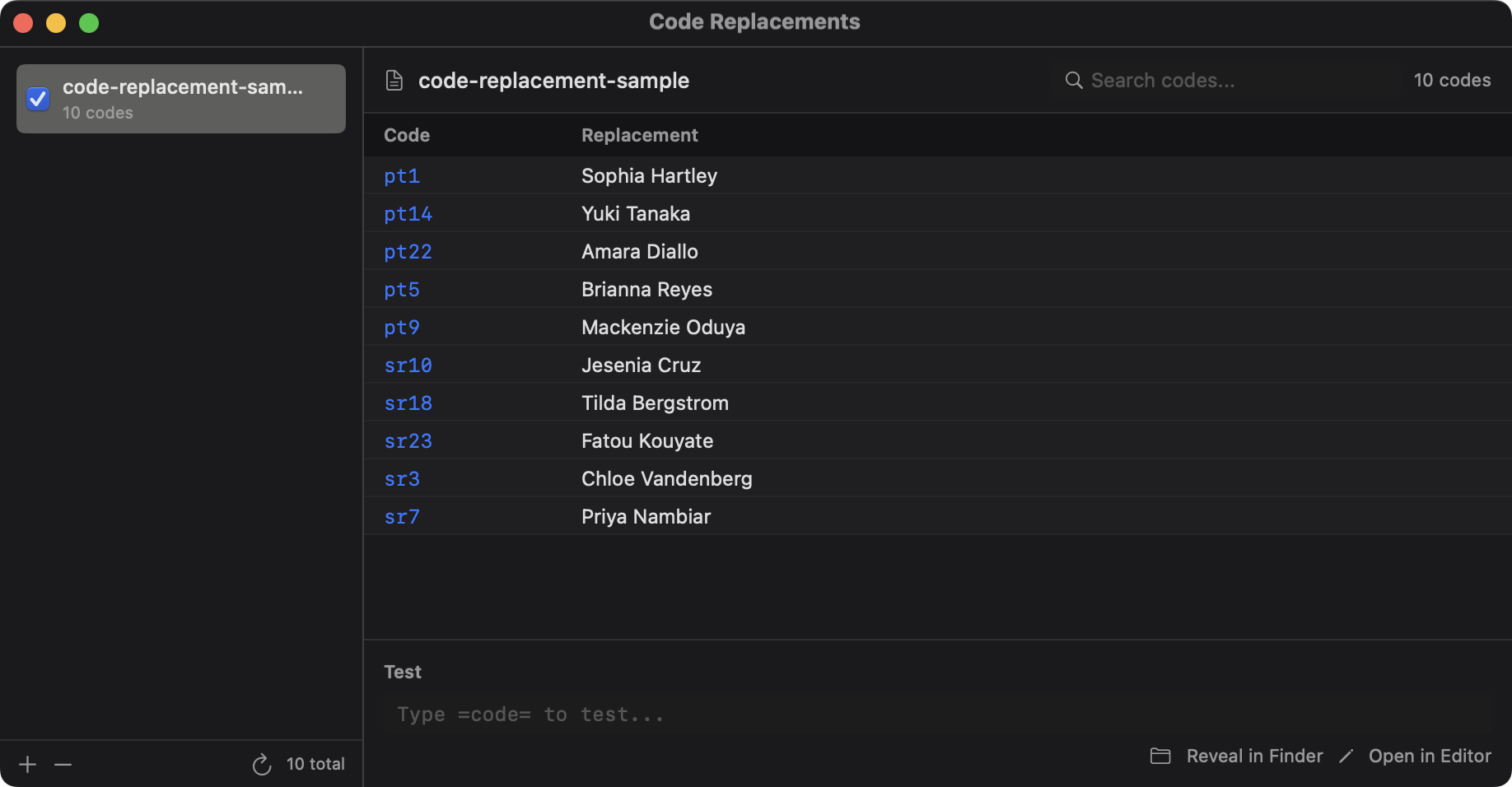
В окне можно добавлять файлы, включать и отключать их, менять порядок, искать коды и проверять подстановку.
Формат файла TSV
Поля каждой строки разделяются символом табуляции:
code<TAB>replacement1<TAB>replacement2<TAB>...Пример:
city_sf	San Francisco	SF
client_smith	Smith Family	Smith
Попробуйте пример
- Сохраните пример выше как текстовый файл с разделителями-табуляциями.
- Нажмите + в менеджере для импорта файла и убедитесь, что он включён в списке.
- Введите
=city_sf=в области проверки. Результат должен бытьSan Francisco. - Используйте тот же код в поддерживаемом текстовом поле IPTC, чтобы вставить этот текст.
Синтаксис в текстовых полях
Заключите код между разделителями:
=code=— первое значение замены;=code#2=— второе значение;=code#3=— третье значение.
Пример:
=city_sf=превращается вSan Francisco;=city_sf#2=превращается вSF.
Настройки триггера
В разделе Синтаксис поле Триггер меняет стандартный разделитель =. Требовать закрывающий триггер для подстановки в тексте по умолчанию включено; отключите, чтобы выполнять подстановку в поддерживаемом тексте после пробела или знака препинания за кодом. Шаблоны всё равно требуют оба разделителя. Проверьте результат в Тест.
Включите Добавлять пробел после замены в том же разделе Синтаксис, чтобы после каждой подстановки при вводе добавлялся пробел. По умолчанию параметр выключен. Например, =city_sf= вставит San Francisco с пробелом после текста — можно сразу вводить следующее слово. Проверьте результат в поле Тест, прежде чем использовать его в полях IPTC. Параметр действует при вводе текста, а не при подстановке кодов во время выполнения шаблона.
Подстановка внутри переменной
В длинном шаблоне можно использовать форму:
{CodeReplacement:TableName:Value}TableName— текущее имя набора, изначально имя импортированного файла без расширения; переименование меняет обращения к набору по имени;Value— искомый код: обычный текст или результат вычисления переменной.
Пример — найти код city_sf в файле cities.txt:
{CodeReplacement:cities:city_sf}Вместо ключа поиска можно передать вычисленную переменную шаблона:
{CodeReplacement:clients:{Session.Client}}PhotoCuller сначала вычисляет {Session.Client} — например, получает значение smith, — а затем ищет код smith в таблице clients.
Используйте {CodeReplacement} внутри имени файла или пути, а форму =code= — для раскрытия кодов в обычных текстовых полях метаданных.
Несколько файлов и приоритет
Можно загрузить несколько файлов с кодами замены.
- Подстановка использует первый включённый файл с нужным кодом и столбцом замены.
- В одном файле более поздняя строка с тем же кодом заменяет предыдущую.
- Меняйте порядок файлов слева для изменения приоритета. Избегайте дубликатов и проверяйте подстановку через Тест.
Совместное использование с переменными
Сначала PhotoCuller вычисляет переменные шаблона, затем выполняет коды замены. Поэтому конструкция ={MonthName}= сначала получает название месяца, а затем ищет его в таблицах кодов.
Где работают коды замены
Подстановка кодов доступна в поддерживаемых полях шаблонов и текста, включая:
- поля шаблонов в сценариях и импорте;
- поля переименования и копирования / перемещения;
- текстовые поля IPTC с поддержкой подстановки.
Перед использованием в рабочих сценариях быстро проверьте файлы кодов во встроенной области тестирования.
Редактирование и перезагрузка
Выберите набор, нажмите Редактировать, затем Сохранить, чтобы изменить копию в PhotoCuller. Импортированный TSV не перезаписывается; Экспортировать… сохраняет отдельный файл.
После внешнего изменения исходного TSV нажмите Перезагрузить коды замены или Cmd + Option + Shift + R. Перезагрузка заменяет сохранённое содержимое связанных доступных файлов, включая правки внутри приложения. Если исходник недоступен, выберите его снова через Заменить из файла TSV…. При ошибке перезагрузки прежнее содержимое сохраняется.
Устранение неполадок
- замены нет — проверьте, включён ли файл и точно ли совпадает регистр кода;
- подставилось неверное значение — проверьте порядок файлов и дубликаты;
- нет значения
#2— убедитесь, что строка содержит второй столбец замены; - проблемы с файлом — проверьте настоящие табуляции, ошибки перезагрузки и результат Теста. Строки без кода и столбца замены игнорируются.