Сценарии
Сохранённые сценарии соединяют шаги в граф: выбирают объекты, разделяют их на группы, изменяют метаданные и отправляют в одно или несколько назначений. Они также могут переименовывать или обновлять исходные объекты без экспорта файлов. Эта инструкция описывает редактор Mac; на iPad и iPhone управление сценариями отличается.
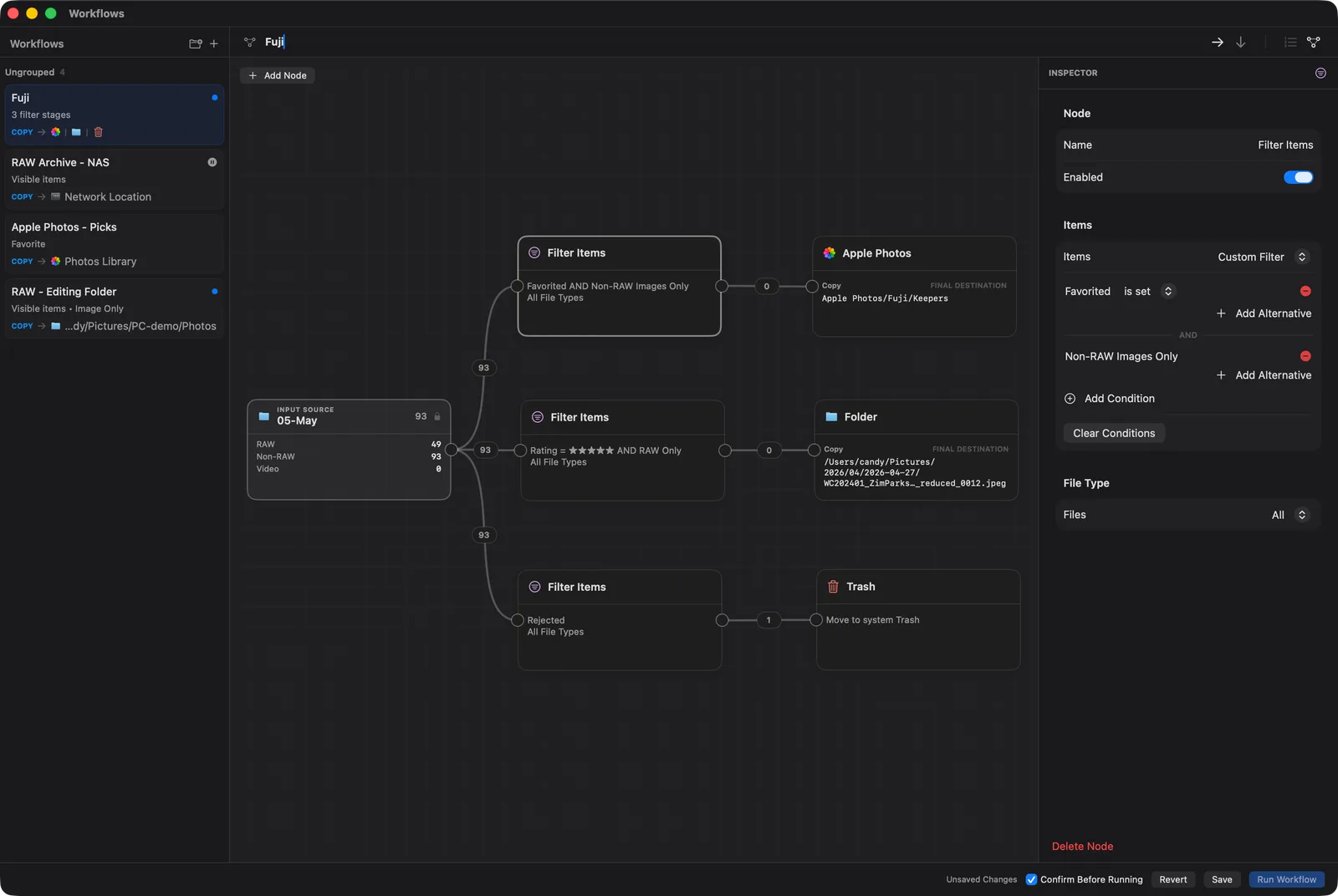
Открытие сценариев
Нажмите Сценарии на левой панели инструментов, выберите Инструменты > Сценарии… или нажмите Cmd + Option + E.
Первый сценарий копирования
Начните с небольшой выборки и назначения, отличного от исходной папки.
- Откройте источник в главном окне и выделите несколько объектов.
- В окне сценариев нажмите + над списком, введите имя и выберите Создать. Новый сценарий начинается с узла Источник, показывающего имя активной вкладки.
- При необходимости переключитесь на Узлы. Выберите Добавить узел > Filter Items, выделите этот узел и установите Элементы в Selected Items в инспекторе.
- Добавьте назначение Folder. Установите Операция в Copy, выберите Местоположение > Specified Folder и задайте назначение кнопкой Выбрать…. Проверьте имя файла и предпросмотр; выберите Добавить номер для конфликтов имён, если хотите сохранить существующие файлы назначения.
- Соедините Источник → Filter Items → Folder. Нажмите кружок выхода, затем кружок входа следующего узла, либо перетащите между ними. Простое размещение узлов рядом не соединяет их.
- Устраните предупреждения и заполните обязательные переменные сеанса, затем нажмите Сохранить. Перед запуском из редактора изменения нужно сохранить.
- Нажмите Выполнить сценарий. Проверьте журнал активности и файлы назначения, прежде чем применять сценарий к большему заданию.
Сохранение, отмена изменений и запуск
- Сохранить записывает ваши изменения. Изменения сохранённого графа не сохраняются автоматически при редактировании.
- Отменить изменения отбрасывает несохранённые изменения графа и возвращает сохранённую версию. Эта команда не отменяет файловые операции предыдущего запуска.
- При закрытии с несохранёнными изменениями можно сохранить их, отбросить или отменить закрытие.
- Раздел Сценарии на правой панели запускает сохранённые сценарии для активной вкладки. Параметр Подтверждать перед запуском не связан с подтверждением прямых команд удаления фото.
Редактор предлагает Узлы для соединений и ветвлений и Шаги для простого линейного сценария. Шаги недоступны, если граф нельзя представить одной цепочкой. Изменение вида не меняет действия сценария.
Выбор объектов
Источник начинает работу со всем загруженным источником активной вкладки. Он не ограничивается выделением или фильтрами панели инструментов автоматически. Добавьте Filter Items, чтобы сузить поступающий набор:
- Selected Items оставляет объекты, выделенные на момент запуска.
- Visible Items оставляет объекты из текущего отфильтрованного набора браузера.
- Custom Filter использует условия, заданные в этом узле.
- Filter Preset использует сохранённый пресет, выбранный в Пресет. Его изменения учитываются при следующих запусках. Настроить вручную сохраняет текущие правила, но удаляет связь с пресетом.
Фильтр только сужает поступивший набор: он не возвращает ранее исключённые объекты. Параметры Тип файла дополнительно ограничивают используемые файлы, а Версия фото управляет версиями Apple Photos, когда применимо. Группы правил используют И, альтернативы внутри группы — ИЛИ; см. пресеты фильтров.
Если связанный пресет отсутствует, сценарий нельзя запустить, пока этот фильтр не будет исправлен. Он не переключается незаметно на Visible Items.
Ветвления, объединение и порядок
- Соедините один выход с несколькими путями, если одни и те же объекты нужно отправить в несколько назначений.
- Branch направляет объекты, удовлетворяющие условиям, через Match, а остальные — через Otherwise. Например, отправьте отобранные кадры на выдачу, а остальные — в другую папку для проверки.
- Merge объединяет пути. Он не объединяет пиксели изображений, а разные пути обработки всё ещё могут создавать разные версии одного объекта. Не считайте, что объединение гарантирует один выходной файл на фотографию.
- Порядок определяется соединениями, а не положением узлов на поле. Если несколько шагов меняют одни и те же исходные фотографии, соедините их в нужном порядке. PhotoCuller не разрешит запуск при противоречащих изменениях без ясного порядка.
Сценарий не работает по принципу «всё или ничего». Отмена или ошибка не отменяет уже завершённые изменения и копирование. Перед повторной попыткой проверьте журнал активности, источник и назначение.
Изменение источников или результатов
Apply EXIF Corrections и Apply IPTC Template
У этих узлов есть выбор Применить к:
- Outputs применяет метаданные к файлам, созданным сценарием; само это действие не изменяет источник.
- Source Items изменяет поступающие исходные объекты на месте.
- Both изменяет исходные объекты и применяет метаданные к результатам сценария.
Выбирайте цель осознанно. Изменение исходников зависит от возможностей текущего источника. Сценарий только для исходных метаданных может выполняться без назначения; обработке только результатов нужно назначение для создания файлов.
Set Culling Metadata
Set Culling Metadata меняет рейтинги, цветовые метки, флажки и избранное исходников. Включайте только нужные поля. Выключенные поля остаются без изменений; выбор пустого или выключенного состояния может сбросить существующее решение. Новый узел начинает с включённого Установить рейтинг на пять звёзд, поэтому проверьте его перед запуском.
Например, соедините Источник → Filter Items → Set Culling Metadata, установите фильтр в Selected Items и выберите нужный рейтинг. Сохраните и запустите, чтобы обновить выделение без экспорта.
Rename
Rename меняет исходные имена файлов. Настройте Имя файла, при необходимости нумерацию и действия при конфликтах. Это отличается от Имя файла в назначении, где задаются имена отправляемых файлов. Переименование исходников доступно только при поддержке источником.
Цепочка только для исходников может сочетать эти действия, но соединяйте их в нужном порядке. Подключённые далее шаги передачи используют фотографии после этих изменений. Избегайте противоречащих изменений одних и тех же фотографий в разных ветвях.
Обработка выходных изображений
Обработка создаёт выходные изображения, а не меняет исходные пиксели. Сценарий всё же может изменить оригиналы через изменение источника, Move или Trash.
- Extract Embedded JPEG извлекает превью RAW. Convert to Adobe DNG использует отдельно установленный Adobe DNG Converter. Эти две операции нельзя использовать на одном пути.
- Convert Image управляет форматом и качеством результата. Apply Saved Crop, Auto Enhance, Frame Image, Resize Image и Watermark формируют отправляемое изображение. Без предшествующего Convert Image эффекты используют стандартное преобразование в JPEG; добавьте Convert Image, чтобы управлять этим выбором.
- Strip Metadata удаляет из результатов выбранные данные GPS, отбора или IPTC/XMP. Это не действие очистки исходных метаданных.
Поддерживаемый порядок обработки: извлечение или преобразование DNG, преобразование изображения, сохранённое кадрирование, автоулучшение, рамка, изменение размера, водяной знак, исправления EXIF, пресет IPTC, затем удаление метаданных. Не повторяйте одну операцию обработки на одном пути. Следуйте предупреждениям проверки, а не считайте любой порядок узлов взаимозаменяемым.
Convert Image и Auto Enhance
В Convert Image выберите Исходное изображение (Автоматически, RAW или Изображение не-RAW; Apple Photos также предлагает текущую версию), затем JPEG или HEIF, качество и sRGB, Display P3 или Adobe RGB. Для размеров результата отдельно добавьте Resize Image.
Auto Enhance автоматически корректирует выдаваемое изображение. Интенсивность задаёт силу эффекта от 0–100% (по умолчанию 65%); кадрирование, выравнивание и удаление красных глаз автоматически не выполняются. Проверьте предпросмотр и небольшой экспорт перед обработкой всей съёмки.
Многослойные водяные знаки
В Watermark используйте Добавить текст или Добавить изображение для создания слоёв. Задайте размер, положение, непрозрачность и отступ каждого; для текста есть шрифт и цвет. Центральные слои можно поворачивать, но отступ для них не используется. Меняйте порядок кнопками вверх/вниз; последующие слои рисуются поверх предыдущих.
Импортированные логотипы сохраняются с водяным знаком, а не ссылаются на исходный файл. Проверьте предпросмотр и сохраните сценарий. Как и другие эффекты, водяные знаки меняют выдаваемые изображения, а не пиксели источника.
Назначения
- Folder использует указанную папку, базовую папку активной вкладки или папку каждого исходного объекта. Проверяйте итоговый путь, особенно при записи рядом с оригиналами.
- Network Location использует сохранённое расположение SMB; Remote Server — сохранённый профиль FTP/FTPS. См. настройку SMB и настройку и доставку FTP/FTPS.
- Apple Photos импортирует в медиатеку. Используйте Добавить альбом для существующих альбомов или путей альбомов; без записей альбомов назначением служит медиатека Фото.
- Trash удаляет поступающие исходные объекты с учётом правил безопасности ниже.
Файловые назначения предлагают шаблоны подпапок и имён файлов, нумерацию и действия при конфликтах. Остальные параметры зависят от назначения. Отсутствующие обязательные переменные сеанса блокируют выполнение; заполните их до запуска. См. переменные шаблонов.
Операция
- Copy оставляет исходные файлы на месте при отправке. Другие действия сценария всё же могут изменить или удалить исходные объекты.
- Move удаляет выбранные исходные файлы в рамках отправки и при необходимости удаляет опустевшие исходные папки. Не считайте, что каждый удалённый файл попадает в Корзину.
При передаче файлов из файловой системы Move + Пропустить может удалить исходные файлы, даже если файл назначения уже существует и новая копия не создаётся. Пропуск защищает существующее назначение, а не источник. Перед перемещением проверьте содержимое назначения: совпадающее имя не доказывает, что это та же фотография. Сначала используйте Copy, если нужно сохранить исходные файлы.
Действия при существующих файлах
- Пропустить сохраняет существующий файл назначения. При Move выбранные исходные файлы всё же могут быть удалены, включая выбранные сопутствующие файлы, которые не были скопированы в назначение.
- Заменить заменяет конфликтующие файлы назначения. Не рассчитывайте восстановить их прежнее содержимое из Корзины.
- Добавить номер или Добавить временную метку использует изменённое имя назначения вместо замены существующего файла.
Предупреждение о Переместить + Пропустить для файловой системы относится к сохранённым сценариям, быстрому сценарию, быстрой отправке и передаче через боковую панель. Оно не относится к быстрому переименованию, где пропуск сохраняет текущее имя конфликтующего объекта. Разные типы источников могут обрабатывать перемещения по-разному; проверьте результат, прежде чем удалять резервные копии.
Назначения Корзина
Назначение Trash действует на поступающие исходные объекты, а не на ненужные выходные копии. Перед запуском проверьте, какие объекты туда попадут.
- Если источник поддерживает Корзину, сценарий использует её. Для Apple Photos это означает удаление из медиатеки Фото в «Недавно удалённые».
- Если у источника нет Корзины, для удаления нужно включить Разрешить безвозвратное удаление у этого назначения. Оставьте параметр выключенным, если нужна возможность восстановления.
- Этот параметр предназначен для источников без Корзины; он не повторяет неудачное перемещение в Корзину как безвозвратное удаление автоматически.
Параметр Подтверждать удаление фото управляет прямыми командами удаления фотографий, а не выполнением сценариев. Запуски из правой панели используют отдельный параметр сценария Подтверждать перед запуском; редактор может запускать напрямую. Проверьте разрушающие действия до запуска; не рассчитывайте на отдельное подтверждение удаления после нажатия кнопки запуска.
Быстрый сценарий — отдельный инструмент
Для разового задания выделите объекты и откройте Инструменты > Быстрый сценарий… или нажмите Cmd + Shift + Y. Настройте операцию, обработку, назначение и обязательные переменные, затем нажмите Выполнить.
Быстрый сценарий начинает с текущего выделения и не сохраняет повторно используемый сценарий. Его окно запоминает последние настройки и предлагает Сбросить. Это не редактор графа: используйте сохранённый граф для ветвлений, нескольких назначений или действий только с исходниками. Используйте быструю отправку и переименование для простых передач или переименования на месте.
Прогресс и проверка безопасности
Следите за прогрессом сценария и открывайте журнал активности для результатов и предупреждений. Перед каждым запуском:
- Проверьте активную вкладку, фильтры, выделение и количество объектов.
- Проверьте Применить к, Rename и Set Culling Metadata на нежелательные изменения исходников.
- Проверьте каждое назначение, правило конфликтов и разрешение Trash.
- При сомнениях попробуйте небольшой набор с Copy, без действий изменения или удаления источника.