Шаблоны IPTC
Шаблоны IPTC позволяют сохранять пресеты метаданных и применять их в разных частях PhotoCuller.
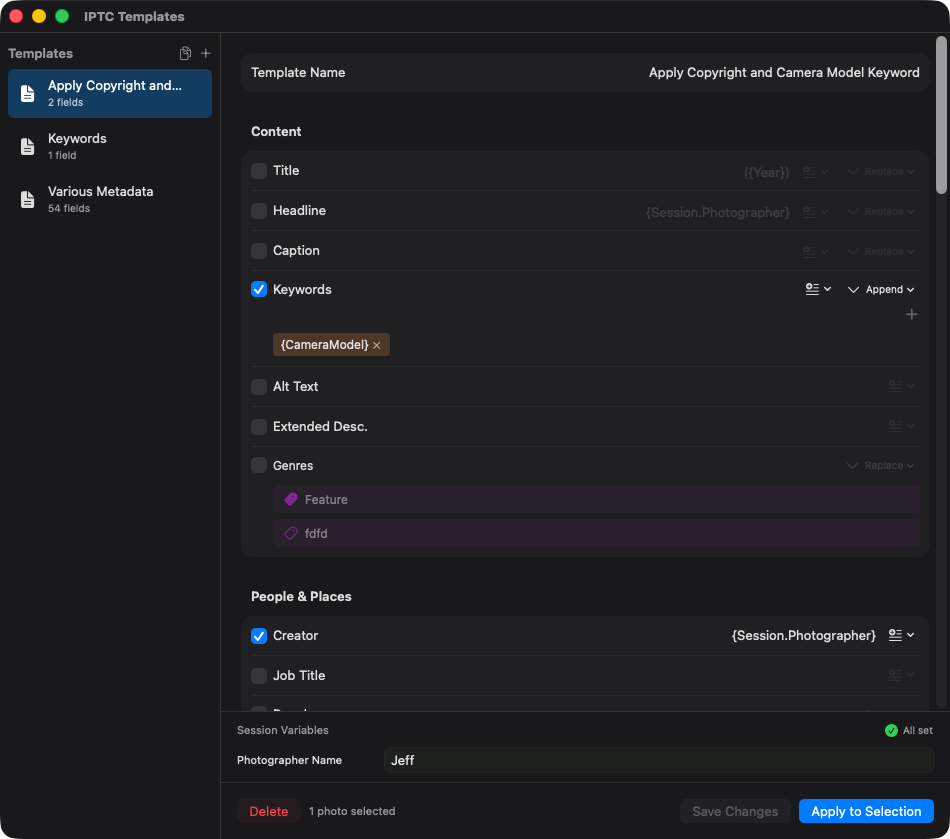
Открытие окна
- кнопка «Шаблоны IPTC» на панели инструментов;
- Инструменты > Шаблоны IPTC…;
Cmd+Shift+T.
Создание шаблона
Например, сохраните уведомление об авторских правах для повторного применения к съёмке:
- Откройте + > Новый шаблон…, введите имя и нажмите Создать.
- Включите поле уведомления об авторских правах и введите текст. Поля, которые не нужно менять, оставьте выключенными.
- Нажмите Сохранить изменения.
- Выделите несколько тестовых фотографий в браузере, затем выберите шаблон в менеджере и нажмите Применить к выделенным объектам.
- Проверьте сохранённые метаданные этих фотографий перед применением шаблона к большему выделению.
Отключённые поля при применении шаблона игнорируются. Нажмите Сохранить изменения, чтобы оставить правки; Применить к выделенным объектам сохраняет черновик перед применением.
Включите Ключевые слова и выберите Сохранённые ключевые слова кнопкой списка или введите свои. Выбор заполняет шаблон; нажмите Сохранить изменения, чтобы сохранить его. Переименование или удаление слова в сохранённом списке не меняет существующие шаблоны. Проверьте режим объединения ключевых слов перед применением к фотографиям.
Импорт из Photo Mechanic
- Откройте меню
+. - Выберите «Импортировать из Photo Mechanic…».
- Укажите файл шаблона
.xmp.
Импортированный файл становится обычным шаблоном IPTC PhotoCuller. Его поля можно проверить, включить или отключить и использовать во всех поддерживаемых местах.
Экспорт в XMP
Сохраните правки, щёлкните шаблон в списке правой кнопкой и выберите Экспортировать…, чтобы создать файл .xmp. Экспорт использует значения включённых полей сохранённого шаблона. Это не полная копия переключателей полей или правил замены/добавления в конец/начало; проверьте их после импорта. Переменные сеанса при экспорте не заполняются.
Режимы объединения
- Заменить — заменить существующее значение;
- Добавить в конец — сохранить старое значение и дописать новое;
- Добавить в начало — поставить новое значение перед существующим.
Эти режимы особенно полезны для ключевых слов, подписей, сведений о правах и других списков.
Переменные сеанса
Шаблоны поддерживают переменные сеанса, например {Session.Client}.
Перед применением или выполнением PhotoCuller проверяет обязательные переменные:
- если обязательного значения нет, выполнение блокируется;
- заполните значения в окне или на панели переменных сеанса и повторите применение;
- часто используемые значения можно сохранять как пресеты для постоянных клиентов, событий и заданий.
Где применять шаблоны
Из окна «Шаблоны IPTC»
Нажмите «Применить к выделению».
Из редактора IPTC при выборе нескольких объектов
- Выберите несколько объектов.
- Укажите шаблон в редакторе IPTC.
- Заполните обязательные переменные.
- Проверьте заполненные поля и нажмите Применить к N фото для сохранения.
Из контекстного меню
Щёлкните выбранные объекты правой кнопкой мыши и выберите «Применить шаблон IPTC».
При импорте
Назначьте шаблон в окне импорта, чтобы метаданные записывались при копировании файлов.
В сценарии
Добавьте и соедините Apply IPTC Template, затем выберите пресет и Применить к: Outputs для отправляемых файлов, Source Items для изменения исходников на месте или Both для обоих вариантов. Сценарию только для исходников не нужно назначение экспорта. Перед запуском сохраните сценарий и проверьте цель, чтобы избежать нежелательных изменений источника; см. сценарии.
В быстром сценарии
Откройте «Инструменты» → «Быстрый сценарий…» и добавьте шаг «Применить шаблон IPTC» для разовой обработки выбранных объектов.
Безопасность удаления
Перед удалением замените шаблон в сценариях и пресетах импорта, которые его используют. Менеджер не блокирует удаление только из-за таких ссылок. Удаление шаблона не отменяет уже применённые метаданные.