Интерфейс
На этой странице кратко описано рабочее пространство PhotoCuller, чтобы вам было проще ориентироваться в приложении для macOS.
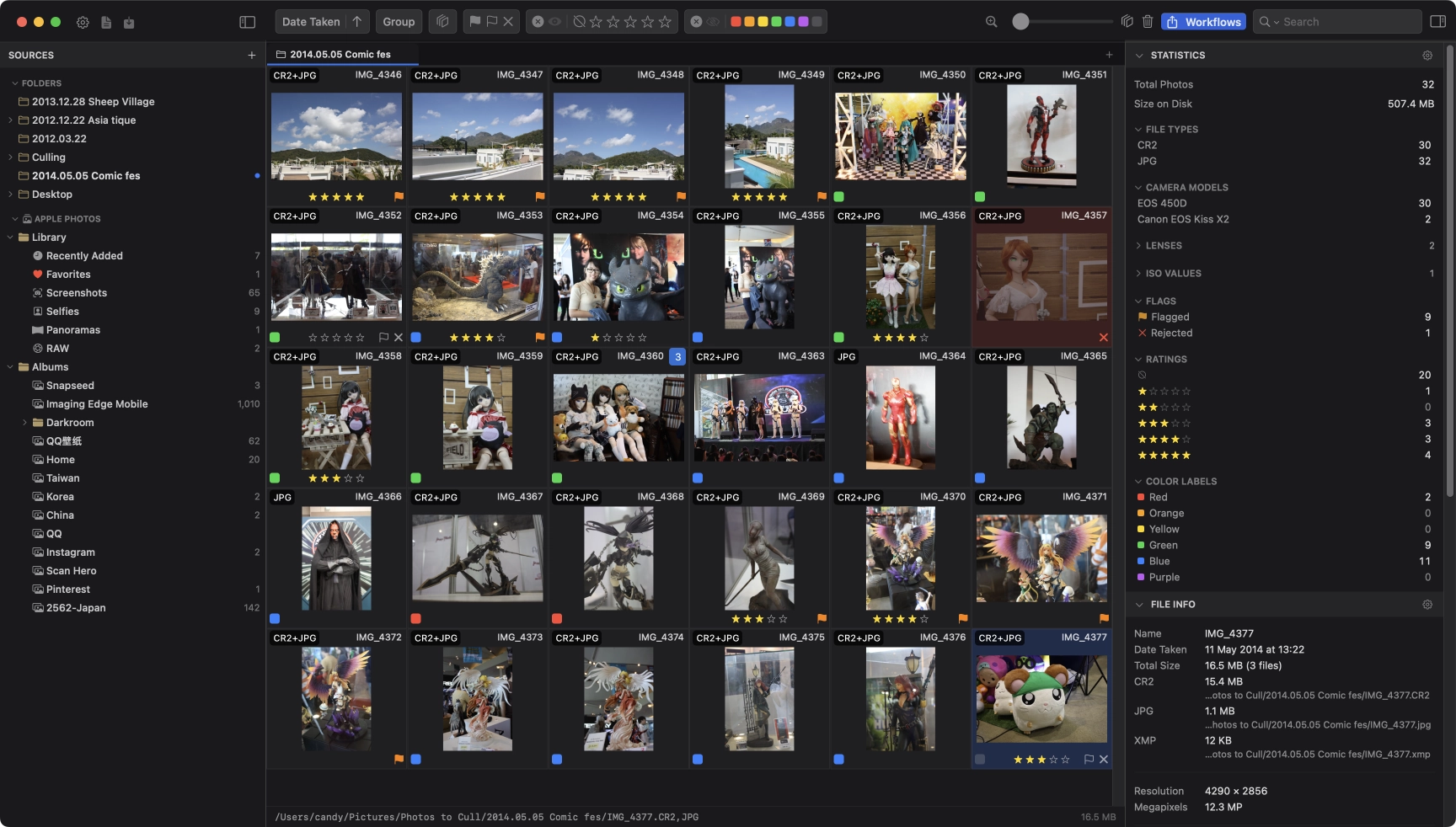
Боковая панель
Боковая панель служит для просмотра источников. В ней есть следующие разделы источников:
- Папки — папки файловой системы, добавленные в закладки, включая доступные смонтированные сетевые ресурсы;
- Тома — съёмные и внешние накопители, включая SD-карты и другие носители камеры;
- Сетевые расположения — сохранённые ресурсы SMB; этот раздел не управляет подключениями AFP/NFS;
- Удалённые серверы — сохранённые подключения FTP / explicit FTPS, отдельно от смонтированных папок;
- Устройства — поддерживаемые подключённые камеры;
- Apple Photos — альбомы из вашей медиатеки после предоставления доступа.
В начале каждого сеанса выберите источник на боковой панели. Возвращайтесь к ней, когда потребуется сменить источник или открыть новый источник в отдельной вкладке.
Вкладки
Панель вкладок расположена между панелью инструментов и областью браузера. Каждая вкладка представляет собой отдельное рабочее пространство со своим источником и положением прокрутки.
Используйте вкладки, чтобы держать открытыми разные папки, альбомы или задания. Щёлкните вкладку правой кнопкой мыши, чтобы обновить или закрыть её. Названия вкладок определяются их источниками; переименовывать и дублировать вкладки нельзя. Подробнее см. на странице «Источники, боковая панель и вкладки».
Панель инструментов
Панель инструментов расположена в верхней части основной области и разделена на три части.
Левая часть
Над боковой панелью слева направо расположены следующие элементы:
- Настройки (значок шестерёнки) — открывает окно настроек. Также можно использовать
Cmd+,. - Шаблоны IPTC — открывает окно управления шаблонами IPTC. Также можно использовать
Cmd+Shift+T. - Импорт — открывает окно импорта. Кнопка недоступна, пока выполняется импорт. Также можно использовать
Cmd+Shift+I. - Сценарии — открывает редактор сценариев. Также можно использовать
Cmd+Option+E. - Показать или скрыть левую боковую панель — крайняя правая кнопка на границе боковой панели и основной области. Показывает или скрывает левую боковую панель.
Центральная часть
В центральной части находятся элементы фильтрации и сортировки. Слева направо:
- Сортировка — выбор параметра сортировки: дата съёмки, имя файла, рейтинг, размер файла, модель камеры и другие; здесь же задаётся порядок по возрастанию или убыванию.
- Группировать по — группировка фотографий по времени съёмки, похожим кадрам, стеку, камере, объективу, ISO или месту. Группировка по похожим кадрам доступна только для источников в файловой системе. В списке группировка отключена.
- Фильтр по стекам — показ всех фотографий или только объектов в стеках. Отображается, когда включена работа со стеками.
- Фильтр по флажкам — показ всех фотографий, только отмеченных флажком, только фотографий без флажка или только отклонённых.
- Фильтр по рейтингу — кнопки со звёздами для выбора нескольких рейтингов и переключатель между включением и исключением выбранных значений.
- Фильтр по цветовым меткам — выбор одной или нескольких меток и переключатель между включением и исключением выбранных значений.
- Пресет фильтра — применение сохранённого пресета. Пока пресет активен, ручная настройка фильтров недоступна. Чтобы снова управлять ими вручную, сбросьте пресет.
- Очистить — сбрасывает все активные фильтры. Кнопка отображается, только когда включён хотя бы один фильтр.
Правая часть
Слева направо расположены следующие элементы:
- Сетка / Список — переключает активную вкладку между миниатюрами и таблицей метаданных.
- Лупа — включает или выключает лупу в режиме сетки. Также можно использовать
Z. - Размер сетки — ползунок для изменения размера миниатюр; в списке отключён.
- Автоматическое создание стеков — открывает панель, на которой можно сгруппировать всю коллекцию в стеки по интервалу между снимками. Доступно только при сортировке по дате съёмки.
- Корзина — открывает меню с вариантами удаления:
- Переместить выбранное в Корзину — удаляет выбранные фотографии;
- Переместить файлы RAW в Корзину — удаляет только RAW-файлы из выбранных пар RAW + JPEG;
- Переместить файлы не-RAW в Корзину — удаляет только JPEG или другие обработанные файлы из выбранных пар RAW + JPEG;
- Удалить все отклонённые (N) — удаляет все отклонённые фотографии; число обновляется в соответствии с текущим количеством.
- Поиск — строка поиска с выбором поля и режима совпадения. Если на панели недостаточно места, сворачивается в значок лупы. Чтобы перейти к поиску, нажмите
Cmd+F. - Показать или скрыть правую панель — показывает или скрывает правую панель с метаданными и статистикой.
Область сетки и списка
Основной браузер предлагает сетку для первоначального визуального отбора и список для настраиваемых столбцов метаданных и редактирования в ячейках. На снимке выше показана сетка. Оба режима показывают один источник вкладки и используют общие поиск, фильтры, выделение и правую панель.
Список плоский, с отдельными строками участников стеков; в нём нет группировки сетки и ручной расстановки строк. Карандаши столбцов обозначают поддерживаемые правки. Элементы статуса могут затрагивать несколько выделенных строк, а текст/дата — одну строку. Прочитайте руководство по списку до редактирования или массовых действий.
В ячейках сетки можно показывать номера изображений. Это удобно при согласовании фотографий с клиентом и работе с клиентским отбором.
Правая панель
Правая панель состоит из пяти разделов, расположенных сверху вниз:
- Сценарии — запуск сохранённого сценария для активной вкладки, ввод переменных сеанса, просмотр прогресса или открытие полного редактора. Фильтрация объектов настраивается в сохранённом графе; перед запуском сохраните изменения редактора.
- Статистика — актуальные данные по типам файлов, флажкам, рейтингам, цветовым меткам, камерам, объективам, ISO и другим параметрам. Щёлкните строку, чтобы отфильтровать фотографии в текущем браузере.
- Сведения о файле — просмотр EXIF выбранной фотографии без возможности редактирования.
- Коррекция EXIF — изменение даты съёмки, координат GPS и сведений о камере для одного или нескольких объектов.
- Редактор IPTC — редактирование описаний, сведений о правах и контактных данных. При выборе нескольких объектов переключается в режим массового редактирования.
Основные меню
- Файл — добавление папок, обновление текущего источника, запуск импорта, а также сохранение и загрузка выборки.
- Инструменты — сценарии, быстрый сценарий, клиентский отбор, шаблоны IPTC, Сохранённые ключевые слова, коды замены, пресеты фильтров, инструменты метаданных, внешние редакторы и отправка через AirDrop.
Строка состояния
Дополнительная строка состояния расположена вдоль нижнего края браузера. В ней отображаются:
- при выборе одного объекта — полный путь к файлу и его размер;
- при выборе нескольких объектов — количество выбранных объектов, общее количество фотографий и суммарный размер выбранных файлов.