Режим сетки
Режим сетки открывается по умолчанию при загрузке папки-источника. Он предназначен для быстрого первоначального отбора большого количества фотографий.
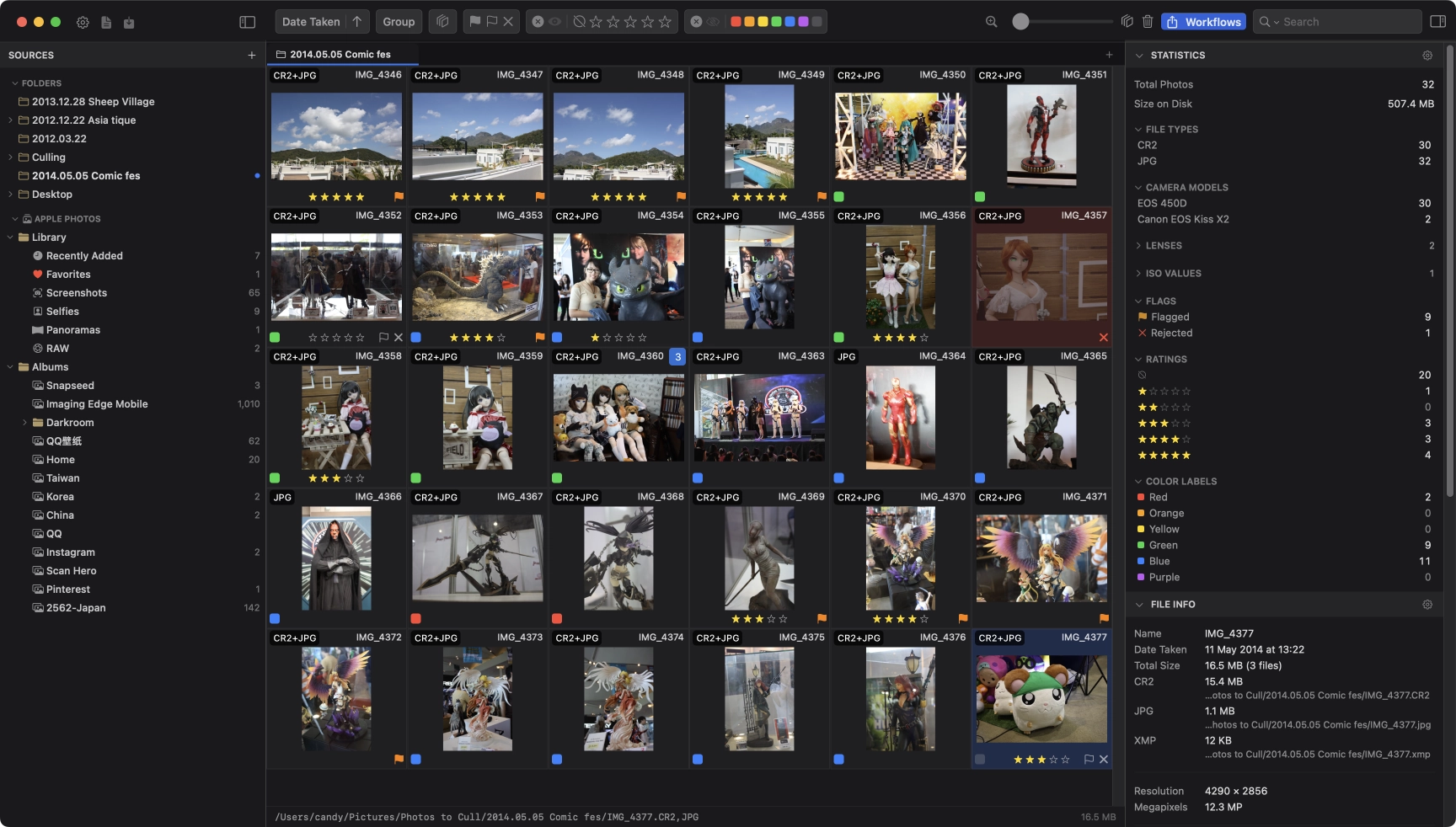
Переключение режима
Используйте Сетка / Список на панели инструментов для переключения активной вкладки между миниатюрами и таблицей метаданных. Список использует общие поиск и фильтры, но показывает участников стеков отдельными строками и отключает пользовательский порядок.
Нажмите Пробел, чтобы открыть выбранную фотографию крупнее в режиме просмотра. Чтобы вернуться в режим сетки, нажмите Пробел или Esc.
Навигация
Для перемещения между фотографиями используйте клавиши со стрелками или W / A / S / D.
Выделение фотографий
Cmd+ щелчок — добавить отдельную фотографию к выделенным или снять выделение;Shift+ щелчок — выделить диапазон;Cmd+A— выделить все отображаемые фотографии;- перетаскивание по пустой области — выделить фотографии рамкой.
Поиск
Нажмите Cmd + F, чтобы перейти к строке поиска на панели инструментов. Нажмите Esc, чтобы очистить запрос и вернуть фокус в сетку.
Поле поиска
Нажмите на иконку лупы, чтобы уточнить где искать:
- Любое поле, доступное для поиска — имя файла и текстовые поля IPTC и EXIF;
- Метаданные — поля IPTC и EXIF без имени файла;
- Данные IPTC, доступные для поиска — название, подпись, автор, ключевые слова, город, имена людей и другие текстовые поля IPTC;
- Данные EXIF, доступные для поиска — производитель и модель камеры, объектив, программное обеспечение и другие текстовые поля EXIF;
- Имя файла — только имя файла;
- Название, Подпись, Заголовок, Ключевые слова, Альт. текст, Расширенное описание — отдельные поля содержимого IPTC;
- Автор, Авторские права — сведения об авторстве и правах;
- Город, Область / штат, Страна, Уточнение места — сведения о месте;
- Имена людей, Название события — сведения о людях и событии.
Режим совпадения
Выберите как условия поиска применяются к объектам
- Содержит — искомый текст может находиться в любой части значения;
- Содержит все — в значении должны присутствовать все введённые слова;
- Содержит слова — поиск полных слов из запроса;
- Совпадает с любым — достаточно совпадения с одним значением из списка, разделённого запятыми или переносами строк;
- Не содержит — исключает совпадающие объекты;
- Начинается с / Заканчивается на — поиск по началу или окончанию значения.
Поиск объединяется со всеми активными фильтрами по принципу «И»: искать можно и среди уже отфильтрованных фотографий.
Сортировка, группировка и фильтрация
Элементы панели инструментов позволяют упорядочить содержимое сетки:
- Сортировка — по дате съёмки, имени файла, рейтингу, размеру файла, модели камеры и другим параметрам; порядок можно переключать между возрастанием и убыванием;
- Пользовательский порядок — ручная расстановка фотографий. При активной группировке фотографии можно перемещать только внутри текущего раздела;
- Группировать по — группировка по часу, дню, неделе, месяцу, году, похожим кадрам, стеку, камере, объективу, ISO или месту.
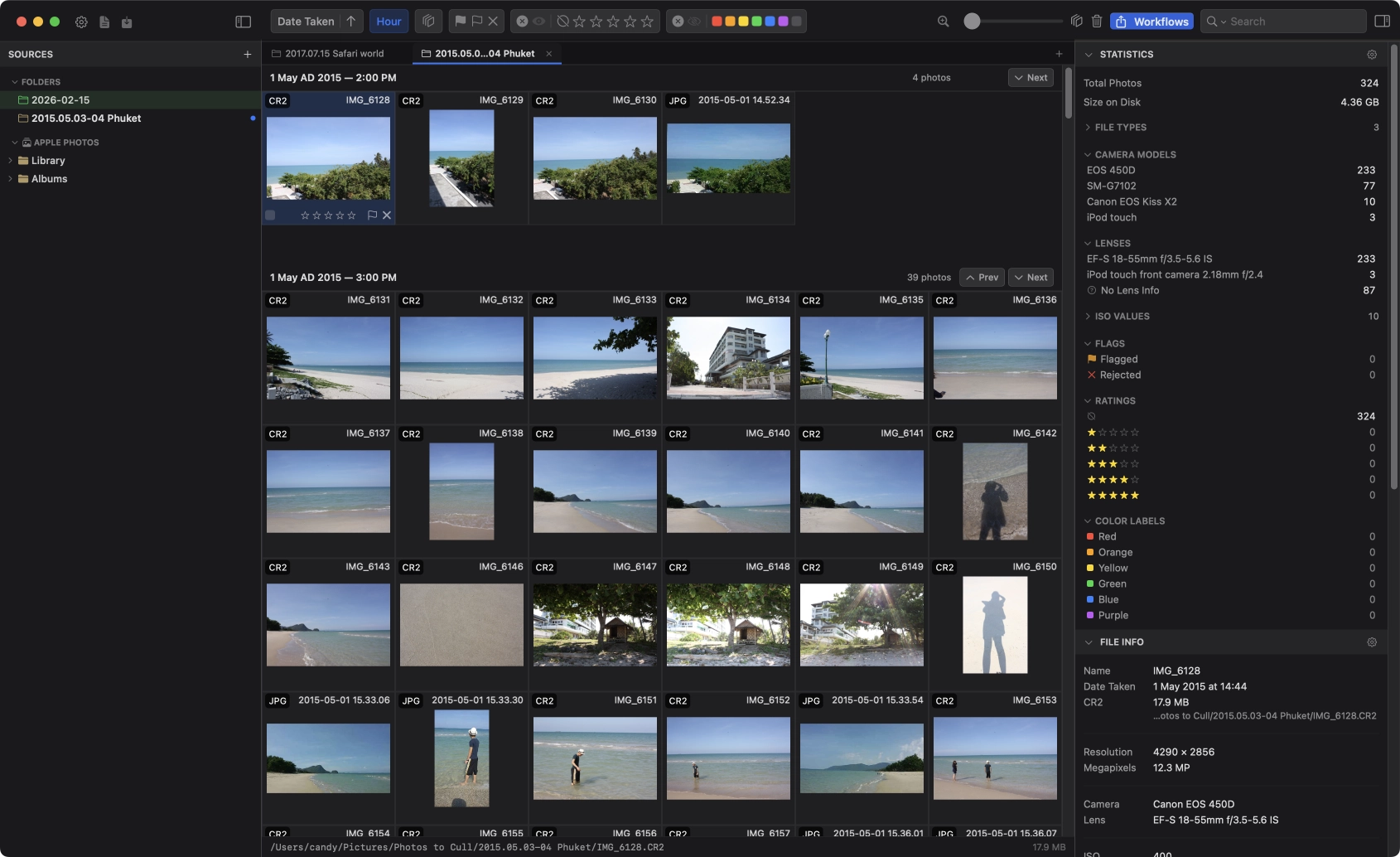
Похожие кадры
Выберите «Группировать по» → «Похожие кадры», чтобы проанализировать источник в файловой системе и временно объединить визуально похожие фотографии. Анализ выполняется локально, не создаёт стеки, не записывает метаданные и не изменяет фотографии.
PhotoCuller может использовать предыдущие результаты, поэтому изменение рейтинга или фильтра обычно не требует нового анализа.
Функция доступна только для источников в файловой системе. Анализ можно отменить; после отмены параметр «Группировать по» переключится в положение «Выкл.».
Подробнее о поддерживаемых источниках, навигации по группам в режиме просмотра и различии между временными группами и постоянными стеками см. на странице «Группировка и похожие кадры».
- Фильтр по стекам — показать все фотографии или только объекты в стеках;
- Фильтр по флажкам и статусу — фильтрация по флажкам, избранному и отклонению.
Фильтр с сердцем отбирает отдельные объекты, добавленные в избранное PhotoCuller. Он не связан со смарт-альбомом «Избранное» в Apple Photos: открытие этого альбома на боковой панели меняет сам источник.
Когда выбрано «Группировать по» → «Выкл.», перетаскивание фотографии на другую по умолчанию создаёт стек, а Option включает пользовательский порядок. При любой активной группировке перетаскивание меняет порядок только внутри текущей группы. Поведение сетки без группировки можно изменить в разделе «Настройки» → «Сетка» → «Поведение перетаскивания фотографий».
Фильтр по рейтингу
Фильтр позволяет одновременно выбрать несколько рейтингов и включить или исключить их:
- щёлкните одну или несколько кнопок со звёздами;
- по умолчанию показываются только фотографии с выбранными рейтингами;
- переключите режим, чтобы скрыть фотографии с выбранными рейтингами — фон фильтра станет красным;
- удерживайте
Optionи щёлкните звезду, чтобы сразу исключить соответствующий рейтинг.
Фильтр по цветовым меткам
Выберите одну или несколько цветовых меток, затем укажите, нужно включить или исключить фотографии с этими метками.
Пресеты фильтров
На панели инструментов также находится меню пресетов фильтров:
- используйте пресет, чтобы позднее снова получить ту же выборку;
- создавайте и редактируйте пресеты через «Инструменты» → «Пресеты фильтров…» или в редакторе сценариев;
- когда пресет активен, ручные фильтры недоступны, пока вы не сбросите пресет или не выберете «Нет».
Подробнее см. на странице «Пресеты фильтров».
Массовые действия при отборе
Если выделено несколько фотографий, обычные команды отбора применяются ко всем сразу. Одним действием можно назначить рейтинг или цветовую метку, поставить флажок, добавить в избранное, отклонить либо повернуть все выбранные фотографии.
В сетке действуют единые правила состояний отбора:
- при отклонении фотографии снимаются флажок и отметка «Избранное»;
- положительный рейтинг отменяет отклонение фотографии;
- установка флажка отменяет отклонение;
- добавление в избранное отменяет отклонение.
Поворот доступен только для объектов в файловой системе.
Автопереход
Если в разделе «Настройки» → «Основные» включён автопереход, после установки рейтинга, цветовой метки, флажка или добавления в избранное PhotoCuller автоматически переходит к следующей фотографии. Это позволяет проводить непрерывный отбор с клавиатуры, не нажимая стрелку после каждого снимка.
Размер сетки
Используйте ползунок размера сетки на панели инструментов. Крупные миниатюры помогают сразу оценить резкость и выражение лица, а мелкие позволяют одновременно видеть больше фотографий и быстрее проводить первоначальный отбор.
Лупа
Нажмите Z, чтобы включить или выключить лупу — круглую увеличительную область, которая следует за курсором при перемещении по сетке.
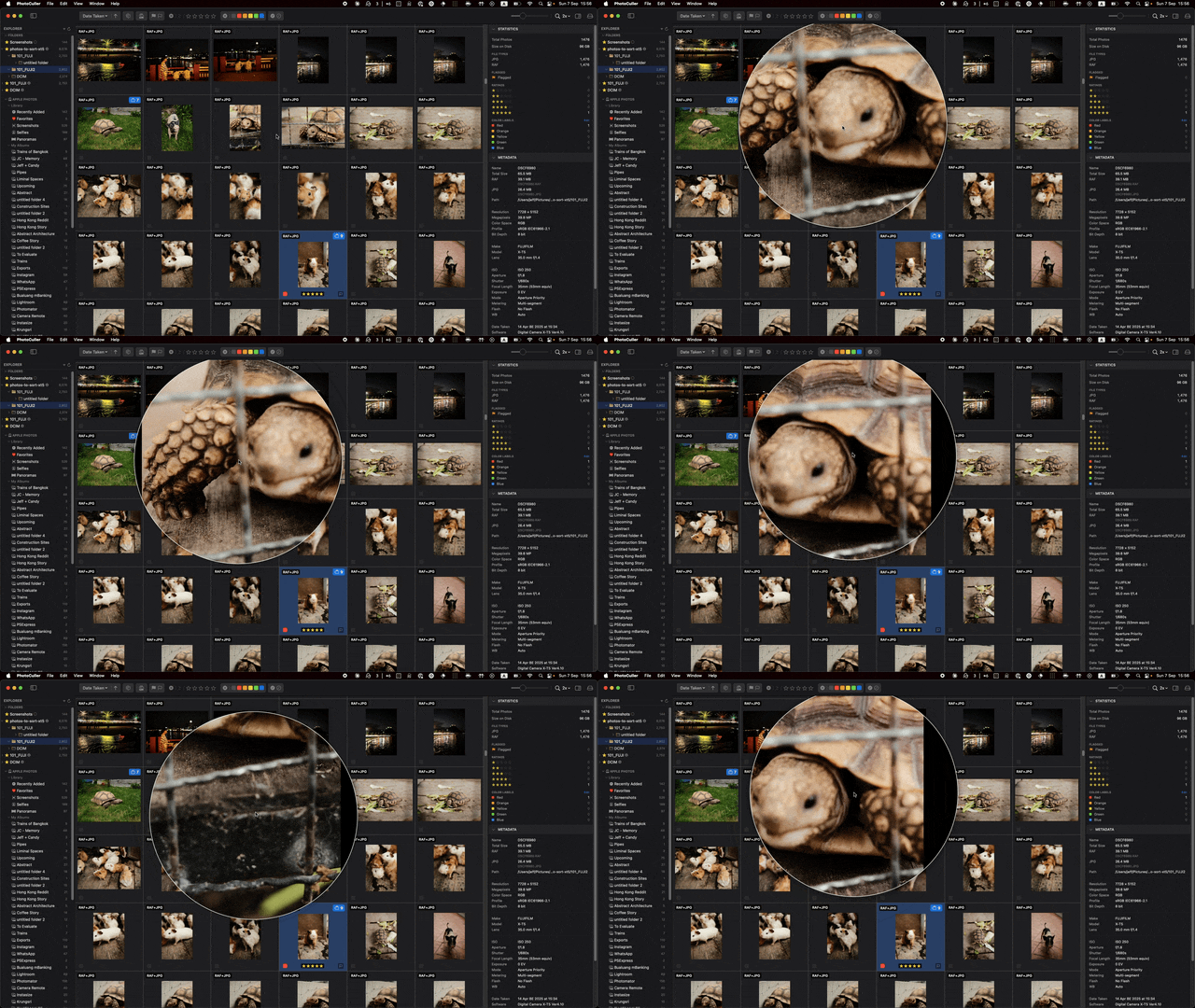
Лупа позволяет проверить резкость и мелкие детали, не выходя из сетки и не переходя в режим просмотра. Масштаб лупы настраивается в разделе «Настройки» → «Просмотр».
Клиентский отбор и номера изображений
В ячейках сетки можно показывать номера изображений для согласования фотографий с клиентом:
- включите их в разделе «Настройки» → «Сетка» или нажмите
Cmd+Shift+N; - выберите «Инструменты» → «Клиентский отбор…», чтобы сопоставить вставленные имена файлов или отображаемые номера изображений;
- используйте «Файл» → «Сохранить выборку…», чтобы сохранить текущее выделение с необязательными данными отбора, и «Файл» → «Загрузить выборку…», чтобы восстановить список. Загрузка может изменить метаданные скрытых совпадений; см. сопоставление и безопасность файлов выборки.
Переименование
Нажмите Enter, чтобы переименовать выбранную фотографию прямо в сетке.
Щёлкните фотографию правой кнопкой мыши и выберите «Переименовать», чтобы использовать переменные имени файла. Это удобно для массового переименования с нумерацией, датами и пользовательскими переменными. Подробнее см. на страницах «Быстрая отправка и переименование» и «Переменные шаблонов».
Индикаторы в ячейках сетки
| Индикатор | Значение |
|---|---|
| Звёзды | Рейтинг от 1 до 5 |
| Оранжевый флажок | Установлен флажок |
| Красное сердце | Фотография добавлена в избранное |
| Красный крестик | Фотография отклонена |
| Цветной прямоугольник | Назначена цветовая метка |
| Число | Объект входит в стек; число показывает размер стека |
| Значок замка | Фотография заблокирована от изменений |
| Треугольник воспроизведения | Объект является видеофайлом |
| Оранжевый перечёркнутый глаз | Хотя бы на одном найденном лице глаз выглядит закрытым |
| Номер изображения | Дополнительный номер для согласования или идентификации |
Блокировка фотографий
Щёлкните фотографию правой кнопкой мыши и выберите «Заблокировать», чтобы защитить её от случайного изменения рейтинга, цветовой метки, метаданных или удаления. На миниатюре появится значок замка. Чтобы снять защиту, выберите «Разблокировать».
По умолчанию заблокированные объекты исключаются из массового удаления.
Перетаскивание
Фотографии и папки можно перетаскивать из Finder в сетку:
- папка откроется в текущей или новой вкладке;
- файлы будут скопированы или перемещены в папку текущего источника; при совпадении имён появится выбор дальнейшего действия.
Выбранные фотографии также можно перетащить:
- в папку на боковой панели или другую вкладку, чтобы перенести их между источниками; по умолчанию выполняется перемещение, а при удержании
Option— копирование; - из сетки в Finder или другое приложение, чтобы передать выбранные файлы напрямую.
Контекстное меню
Щёлкните одну или несколько фотографий правой кнопкой мыши, чтобы открыть полный список действий:
- Рейтинг — установить рейтинг от 1 до 5 или снять его;
- Цветовые метки — установить или снять цветовую метку;
- Флажок / Избранное / Отклонить — изменить соответствующее состояние;
- Повернуть влево / Повернуть вправо — применить поворот EXIF; доступно только для файловой системы;
- Редактировать во внешнем редакторе — выбрать настроенное приложение;
- Выбрать похожие — быстро выделить фотографии с тем же рейтингом или цветовой меткой;
- Показать в Finder — показать файл в Finder;
- Скопировать объекты / Переместить объекты — открыть окно быстрой отправки с выбором места назначения, шаблонов и фильтров;
- Переименовать — открыть окно быстрого переименования с переменными шаблона;
- Применить пресет IPTC — сразу применить сохранённый пресет к выделенным объектам;
- Создать стек / Автоматическое создание стеков — объединить выбранные фотографии в стек;
- Развернуть стек / Свернуть стек — изменить отображение стека в сетке;
- Убрать из стека / Убрать объекты из стеков — изменить состав стека;
- Заблокировать / Разблокировать — включить или снять защиту;
- Переместить в Корзину, Удалить из Фото или Удалить безвозвратно — действие зависит от источника; удаление с камеры безвозвратное, если доступно.
Используйте «Выбрать похожие», чтобы перед отправкой или выполнением сценария собрать все текущие фотографии с рейтингом 5, все отклонённые фотографии или все фотографии с одной цветовой меткой.
Строка состояния
В строке состояния под сеткой отображается информация, зависящая от выделения:
- ничего не выделено — общее количество фотографий и общий размер на диске;
- выделена одна фотография — полный путь, включая папку, имя и расширение файла, а также размер файла;
- выделено несколько фотографий — количество выделенных фотографий, общее количество фотографий и суммарный размер выделенных файлов.
Строку состояния можно показать или скрыть в разделе «Настройки» → «Сетка».
Удаление всех отклонённых фотографий
Нажмите Cmd + Shift + Delete, чтобы удалить отклонённые объекты, которые сейчас отображаются в активной вкладке, кроме заблокированных. Фильтры и свёрнутые стопки влияют на этот набор. Чтобы проверить весь загруженный источник, сначала сбросьте фильтры и разверните стопки.
Настройки > Основные > Действия с файлами > Подтверждать удаление фото управляет подтверждением PhotoCuller и включено по умолчанию. Запрос подтверждает действие, но не показывает каждый затрагиваемый файл. Если подтверждение выключено, команда может выполниться сразу.
Удаление использует Корзину только при её поддержке источником. Источники без Корзины используют безвозвратное удаление; после неудачного перемещения в Корзину может также предлагаться отдельная попытка безвозвратного удаления. Перед массовым удалением проверьте особенности удаления. При перемещении Пропустить не гарантирует сохранение исходных файлов; см. безопасность быстрой отправки.
Пресеты ячеек
Используйте Инструменты > Ячейки для назначения выделения именованному месту передачи. В режиме Просмотреть и отправить позже номера ячеек показывают назначения, а не завершённые копии. Проверка передачи охватывает всю загруженную вкладку, а не только отфильтрованные фотографии. Начните с Copy и следуйте примеру пресетов ячеек.