Начало работы
Для первого сеанса начните с папки с несколькими тестовыми фотографиями:
- Выберите Файл > Открыть папку… и откройте папку.
- Выберите фотографию и нажмите Пробел для просмотра. Поставьте оценку клавишами 1–5 и перейдите к следующей фотографии стрелками.
- Вернитесь в сетку, отфильтруйте нужные оценки и выделите фотографии, которые хотите оставить.
- Откройте Быструю отправку, выберите Copy, отдельную пустую папку и Добавить номер для существующих файлов. Проверьте копии перед удалением оригиналов.
Ниже описаны элементы управления и другие источники. Переименование, удаление, списки клиентов и повторяемые сценарии — необязательные следующие шаги.
Нажмите Cmd + /, чтобы открыть Настройки > Сочетания клавиш и проверить или изменить назначения.
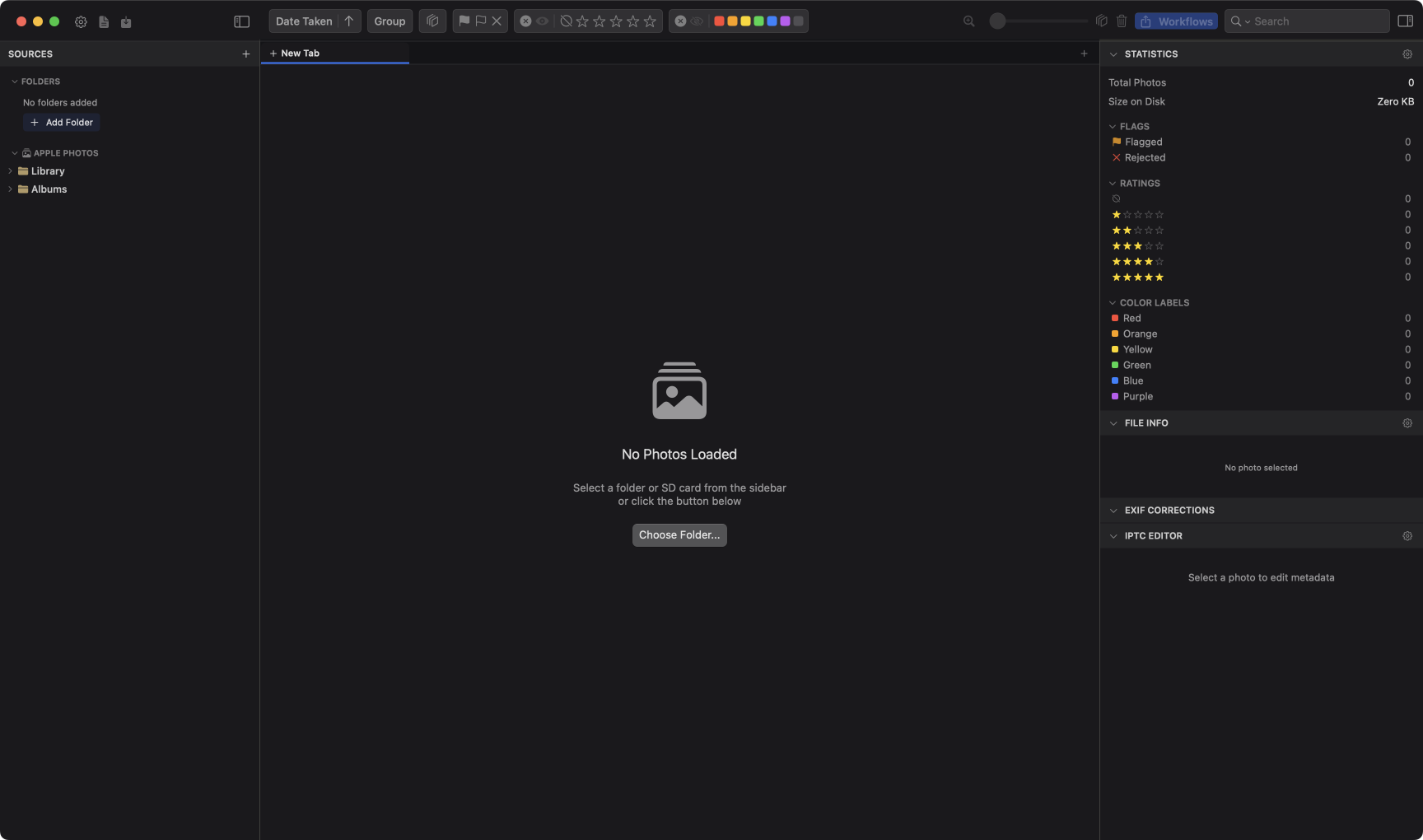
1. Откройте первый источник
Начать работу можно несколькими способами. В одном сеансе можно использовать один или несколько источников:
- Локальная папка. Нажмите
+на боковой панели или «Выбрать папку» в пустом рабочем пространстве, выберите папку и откройте её. - Сетевое расположение. Нажмите
+→ «Сетевое расположение», укажите путь и откройте его. - Альбом Apple Photos. Предоставьте доступ к фотографиям, когда PhotoCuller запросит разрешение, затем откройте альбом Apple Photos на боковой панели.
- Подключённая камера. Найдите поддерживаемую камеру в Устройства, щёлкните правой кнопкой и выберите Открыть. Метаданные отбора остаются в PhotoCuller, а не записываются на карту; см. источники камер.
- Импорт. Нажмите Импорт на панели инструментов, чтобы скопировать данные карты, папки или камеры в папку или Apple Photos с настройкой имён и необязательных метаданных.
Для лёгких копий просмотра быстрый импорт извлекает JPEG-превью, а Преобразовать RAW создаёт JPEG/HEIF. Ни один режим не копирует оригиналы RAW. Сохраните источник и не включайте форматирование, пока оригиналы не будут отдельно скопированы и проверены.
Чтобы открыть фотографии во вложенных папках, выберите «Открыть (включая подпапки)».
2. Основные действия при отборе
Навигация
- Перемещение:
W/A/S/Dили клавиши со стрелками - Открыть или закрыть режим просмотра:
Пробел - Закрыть памятку или активный инструмент:
Esc
Выделение фотографий
- Добавить фотографию к выделенным или снять выделение:
Cmd+ щелчок - Выделить диапазон:
Shift+ щелчок - Выбрать все:
Cmd+A
Рейтинги, цветовые метки и флажки
- Установить рейтинг: клавиши от
1до5 - Снять рейтинг:
0 - Установить цветовую метку:
Shift+ клавиша от1до6 - Снять цветовую метку:
Shift+- - Поставить флажок:
F - Переключить отклонение:
R
Инструменты режима просмотра
- Сравнение двух / четырёх фото:
Q/Shift+Q - Предыдущий / следующий набор сравнения:
Option+←/→ - Гистограмма:
H - Предупреждения экспозиции:
J - Подсветка резкости:
K - Лупа:
Z - Панель деталей:
G
Подробнее об этих инструментах см. на странице «Просмотр».
Вкладки и несколько источников
Используйте вкладки, чтобы разделять разные задачи или этапы работы — например, «Отбор», «Клиентский отбор» и «Перенос в архив».
- Новая вкладка:
Cmd+T - Следующая или предыдущая вкладка:
Cmd+Shift+]/[ - Закрыть активную вкладку:
Cmd+W
Все способы открытия источников и полный список сочетаний клавиш для вкладок описаны на странице «Источники, боковая панель и вкладки».
3. Быстрые действия с фотографиями
Удаление выбранных и отклонённых фотографий
- Удалить выбранное:
DeleteилиBackspace - Удалить все отклонённые фотографии:
Cmd+Shift+Delete
Для выделения в файловой системе, содержащего пары RAW/не-RAW, контекстное меню фотографии предлагает:
- Переместить в Корзину для выбранных объектов;
- Выборочное удаление > Переместить RAW-файл в корзину только для файлов RAW;
- Выборочное удаление > Переместить не-RAW в Корзину только для файлов не-RAW.
Если у источника нет Корзины, эти действия используют безвозвратное удаление. Настройки > Основные > Действия с файлами > Подтверждать удаление фото включено по умолчанию; отключение позволяет прямым командам выполняться без подтверждения PhotoCuller. Проверьте объекты перед использованием обоих сочетаний клавиш; удаление всех отклонённых фотографий зависит от текущего представления браузера.
Удаление из файловой системы использует Корзину только при её поддержке. Если перемещение в Корзину не удалось, PhotoCuller может предложить безвозвратное удаление; отмените его, если нужно сохранить файлы. Удалённые фотографии Apple Photos попадают в «Недавно удалённые», а удаление по FTP и с камеры безвозвратное, если поддерживается. Перед массовым удалением прочитайте об особенностях удаления.
Переименование объектов
Выберите в контекстном меню «Переименовать объект» или «Переименовать объекты» и задайте имя с помощью переменных шаблона.
- Пример:
{Year}{MonthNumber}{Day}_{Sequence} - Все связанные файлы одного объекта переименовываются вместе.
Подробнее см. на странице «Быстрая отправка и переименование».
Быстрое копирование и перемещение
Для разовой отправки выберите в контекстном меню «Скопировать или переместить объект» либо «Скопировать или переместить объекты»:
- укажите место назначения и шаблоны;
- выберите фильтр типов файлов и действие при совпадении имён;
- сохраните параметры для следующих запусков.
Для регулярно выполняемой отправки в несколько мест используйте сценарии.
4. Сортировка, группировка и фильтры
Элементы панели инструментов помогают отобрать нужные фотографии:
- сортируйте фотографии по дате, имени файла, рейтингу, размеру файла и другим параметрам;
- группируйте их по часу, дню, неделе, месяцу, году или стеку;
- фильтруйте их по стекам, флажкам, статусу отклонения, рейтингам и цветовым меткам;
- сохраняйте часто используемые сочетания условий как пресеты фильтров и применяйте их с панели инструментов.
Если вы хотите использовать сохранённые сочетания условий в повторяемом процессе отправки, применяйте их через пресеты фильтров и сценарии.

При группировке по стекам фильтры недоступны, поскольку все отображаемые объекты уже входят в стеки.
5. Работа со списком клиентского отбора
Когда клиент присылает вам имена файлов или номера фотографий:
- выберите «Инструменты» → «Клиентский отбор…», чтобы сопоставить имена файлов или отображаемые номера изображений;
- включите «Показать номера изображений», если сопоставляете фотографии по номерам, которые видел клиент;
- выделите нужные объекты, затем выберите «Файл» → «Сохранить выборку…», чтобы сохранить это выделение с необязательными данными отбора. «Файл» → «Загрузить выборку…» загружает сохранённый список и может восстановить не только выделение, но и метаданные.
Подробнее см. на странице «Клиентский отбор и инструменты».
6. Завершение сеанса
В конце сеанса обычно выполняют следующие действия:
- сохраняют изменения редактора, затем запускают сценарий из редактора или с правой панели;
- перемещают отобранные фотографии в папки архива или отправки;
- удаляют отклонённые фотографии;
- сохраняют пресеты импорта, пресеты фильтров и сценарии, чтобы использовать их в следующей работе.