Erste Schritte
Beginne für die erste Sitzung mit einem Ordner mit wenigen Testfotos:
- Wähle Ablage > Ordner öffnen… und öffne den Ordner.
- Wähle ein Foto und drücke die Leertaste, um es zu prüfen. Bewerte es mit 1–5 und wechsle mit den Pfeiltasten zum nächsten Foto.
- Kehre zum Raster zurück, filtere nach den gewünschten Bewertungen und wähle die Fotos aus, die du behalten möchtest.
- Öffne Schneller Transfer, wähle Copy, einen separaten leeren Ordner und Nummer anhängen für vorhandene Dateien. Prüfe die Kopien, bevor du Originale entfernst.
Die folgenden Abschnitte erklären die Steuerelemente und andere Quellen. Umbenennen, Löschen, Kundenlisten und wiederverwendbare Workflows sind optionale nächste Schritte.
Drücke Cmd + /, um Einstellungen > Tastaturkürzel zu öffnen und deine Tastenbelegung zu prüfen oder anzupassen.
1) Deine erste Quelle laden
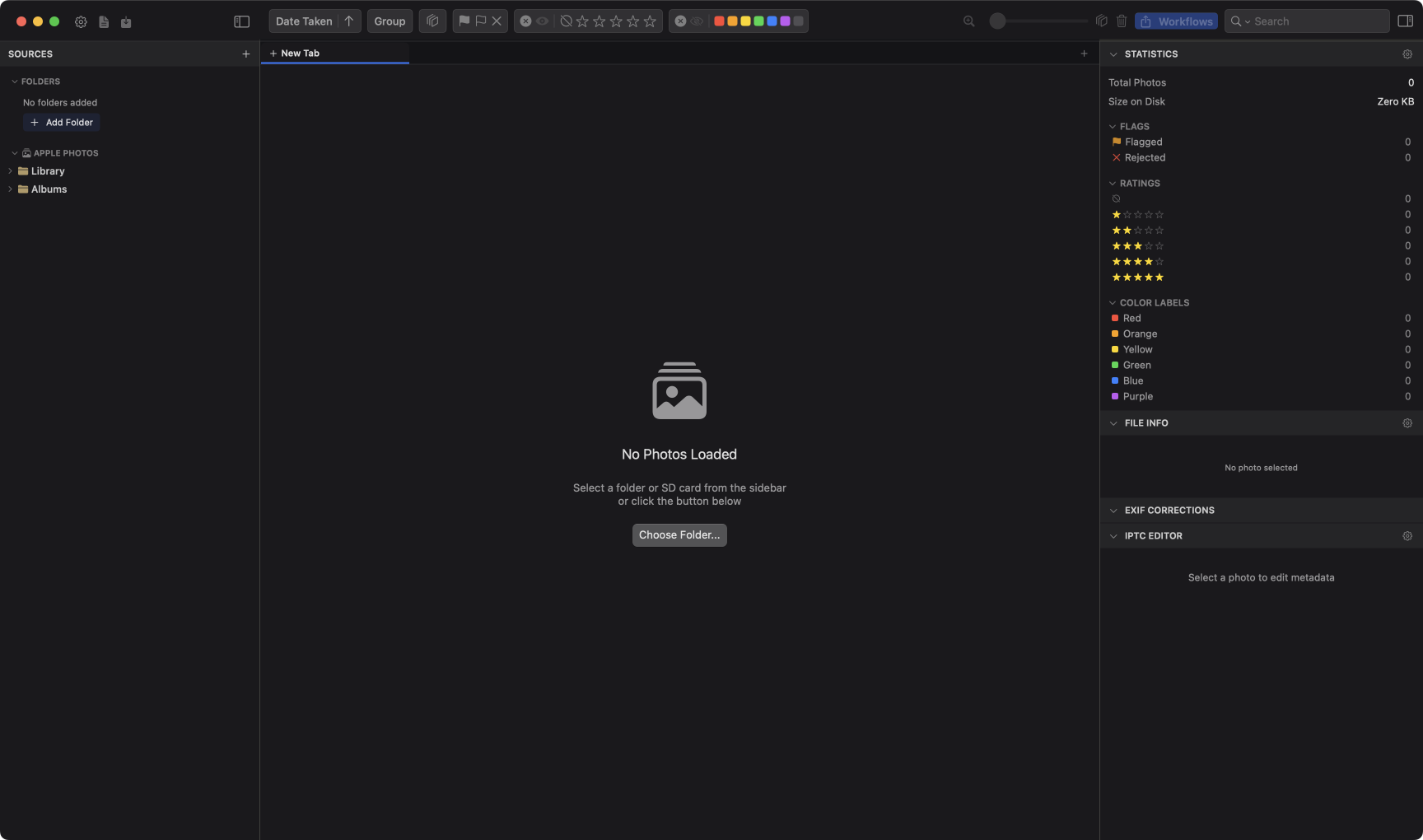
PhotoCuller unterstützt mehrere gängige Startwege. Du kannst einen oder mehrere in derselben Sitzung verwenden:
- Lokaler Ordner: Klicke auf + in der Seitenleiste (oder Ordner wählen im leeren Zustand), wähle einen Ordner und öffne ihn dann.
- Netzwerkspeicherort: Klicke auf + -> Netzwerkspeicherort, füge deinen Pfad hinzu und öffne ihn dann.
- Apple Photos-Album: Gewähre den Fotos-Zugriff bei Aufforderung, öffne dann ein Album aus Apple Photos in der Seitenleiste.
- Angeschlossene Kamera: Suche eine unterstützte Kamera unter Geräte, rechtsklicke darauf und wähle Öffnen. Kamera-Auswahlmetadaten bleiben in PhotoCuller und werden nicht auf die Karte geschrieben; siehe Kameraquellen.
- Import: Klicke auf Import in der Werkzeugleiste, um von Karte, Ordner oder Kamera in einen Ordner oder Apple Photos zu kopieren, mit Benennung und optionalen Metadaten.
Für leichte Prüfungskopien extrahiert Schnellimport JPEG-Vorschauen; RAW umwandeln erstellt JPEG-/HEIF-Bilder. Beides kopiert keine RAW-Originale. Behalte die Quelle und lass Formatieren ausgeschaltet, bis die Originale separat gesichert und geprüft sind.
Um Fotos in verschachtelten Ordnern einzuschließen, rechtsklicke auf den Ordner in der Seitenleiste und wähle Im aktuellen Tab mit Unterordnern öffnen oder In neuem Tab mit Unterordnern öffnen.
2) Grundlegende Fotoauswahl-Steuerungen
Grundnavigation
- Navigieren: W/A/S/D oder Pfeiltasten
- Vollansicht öffnen/schließen: Space
- Overlay/Werkzeuge verlassen: Esc
Fotos auswählen
- Zur Auswahl hinzufügen/entfernen: Cmd + Klick
- Bereichsauswahl: Shift + Klick
- Alle auswählen: Cmd + A
Bewertungen, Labels und Markierungen
- Sternebewertung: 1 bis 5
- Bewertung löschen: 0
- Farblabels: Shift + 1 bis 6
- Farblabel löschen: Shift + -
- Markierung: F
- Ablehnung umschalten: R
Werkzeuge zur Überprüfung in der Vollansicht
- Zwei / vier Fotos vergleichen: Q / Shift + Q
- Vorheriger / nächster Vergleichssatz: Option + ←/→
- Histogramm: H
- Belichtungswarnungen: J
- Fokus-Peaking: K
- Lupe: Z
- Motivbereich: G
Siehe Vollansicht für detailliertes Verhalten.
Tabs und mehrere Quellen
Verwende Tabs, um verschiedene Ordner, Alben oder Jobs offen zu halten. Tab-Titel stammen von ihren Quellen; Tabs können nicht umbenannt oder dupliziert werden.
- Neuer Tab: Cmd + T
- Nächster/vorheriger Tab: Cmd + Shift + ] / [
- Aktiven Tab schließen: Cmd + W
Siehe Quellen, Seitenleiste und Tabs für vollständige Quellenlademodi und alle Tab-Tastenkürzel.
3) Schnelle Organisationsaktionen
Ausgewähltes oder Abgelehntes löschen
- Auswahl löschen: Delete oder Backspace
- Alle abgelehnten löschen: Cmd + Shift + Delete
Bei einer Dateisystemauswahl mit RAW-/Nicht-RAW-Paaren bietet das Fotokontextmenü:
- In den Papierkorb verschieben für die ausgewählten Objekte
- Selektives Löschen > RAW in den Papierkorb verschieben nur für die RAW-Dateien
- Selektives Löschen > Nicht-RAW in den Papierkorb legen nur für die Nicht-RAW-Dateien
Hat die Quelle keinen Papierkorb, verwenden diese Aktionen stattdessen dauerhaftes Löschen. Einstellungen > Allgemein > Dateiaktionen > Vor dem Löschen von Fotos nachfragen ist standardmäßig aktiviert; das Ausschalten lässt direkte Löschbefehle ohne PhotoCuller-Bestätigung zu. Prüfe die Objekte vor beiden Tastaturkürzeln; Alle abgelehnten löschen hängt von der aktuellen Browseransicht ab.
Dateisystem-Löschaktionen verwenden den Papierkorb nur, wenn er unterstützt wird. Schlägt dies fehl, kann PhotoCuller dauerhaftes Löschen anbieten; brich ab, wenn du die Dateien behalten musst. Apple Photos löscht nach „Kürzlich gelöscht“, während FTP- und Kamera-Löschaktionen dauerhaft sind, wenn sie unterstützt werden. Lies vor Massenlöschungen das Löschverhalten.
Elemente umbenennen
Verwende Element(e) umbenennen aus dem Kontextmenü, um mit Vorlagenvariablen umzubenennen.
- Beispiel:
{Year}{MonthNumber}{Day}_{Sequence} - Alle zugehörigen Dateien eines Elements werden gemeinsam umbenannt.
Siehe Schneller Transfer und Schnelles Umbenennen für die vollständigen Blattoptionen.
Schnelles Kopieren/Verschieben
Verwende Element(e) kopieren/verschieben aus dem Kontextmenü für einmalige Übertragungen.
- Ziel + Vorlagen festlegen
- Dateityp-Filter + Kollisionsbehandlung wählen
- Einstellungen zwischen Durchläufen speichern
Siehe Schneller Transfer und Schnelles Umbenennen für Apple Photos-Exportverhalten, Sitzungsvariablen und Umbenennungsdetails.
Für wiederholbare Multi-Ziel-Pipelines verwende Workflows.
4) Sortieren, Gruppieren und Filter
Verwende die Symbolleisten-Steuerungen, um deine Ansicht während der Fotoauswahl einzugrenzen:
- Sortiere nach Datum, Dateiname, Bewertung, Dateigröße und mehr
- Gruppiere nach Stunde/Tag/Woche/Monat/Jahr/Stapel
- Filtere nach Stapeln, Markierungen/Ablehnungen, Bewertungen und Farblabels
- Speichere wiederverwendbare Kombinationen als Filtervorgaben und wende sie über die Symbolleisten-Auswahl an, wenn du später dieselbe Teilmenge erneut benötigst
Wenn diese gespeicherten Kombinationen Teil eines wiederholbaren Lieferablaufs werden sollen, verwende sie erneut in Filtervorgaben und Workflows.

Im nach Stapel gruppierten Modus sind Filtersteuerungen absichtlich deaktiviert, da alle sichtbaren Elemente bereits Stapelmitglieder sind.
5) Kunden-Auswahllisten verarbeiten
Wenn ein Kunde Dateinamen oder Korrekturabzugsnummern zurücksendet:
- Verwende Werkzeuge > Kundenauswahl…, um Dateinamen oder sichtbare Bildnummern abzugleichen
- Aktiviere Bildnummern anzeigen, wenn du nach Korrekturabzugsnummer abgleichst
- Wähle die gewünschten Objekte aus und verwende Ablage > Auswahl sichern …, um diese Auswahl mit optionalen Auswahldaten zu sichern. Ablage > Auswahl laden … lädt eine gesicherte Liste und kann neben der Auswahl auch Metadaten wiederherstellen.
Siehe Kundenauswahl und Werkzeuge für den vollständigen Workflow.
6) Die Sitzung abschließen
Typische Optionen zum Sitzungsende:
- Sichere Editoränderungen und führe dann einen Workflow aus dem Editor oder dem rechten Panel aus
- Verschiebe die ausgewählten Fotos in Archiv-/Lieferordner
- Entferne abgelehnte Elemente
- Speichere Importvorgaben, Filtervorgaben oder wiederverwendbare Workflows für den nächsten Job