Workflows
Gespeicherte Workflows verbinden Schritte zu einem Graphen: Objekte auswählen, in Gruppen aufteilen, Metadaten bearbeiten und an ein oder mehrere Ziele liefern. Sie können auch Quellobjekte umbenennen oder aktualisieren, ohne Dateien zu exportieren. Diese Anleitung beschreibt den Mac-Editor; iPad und iPhone haben andere Workflow-Steuerelemente.
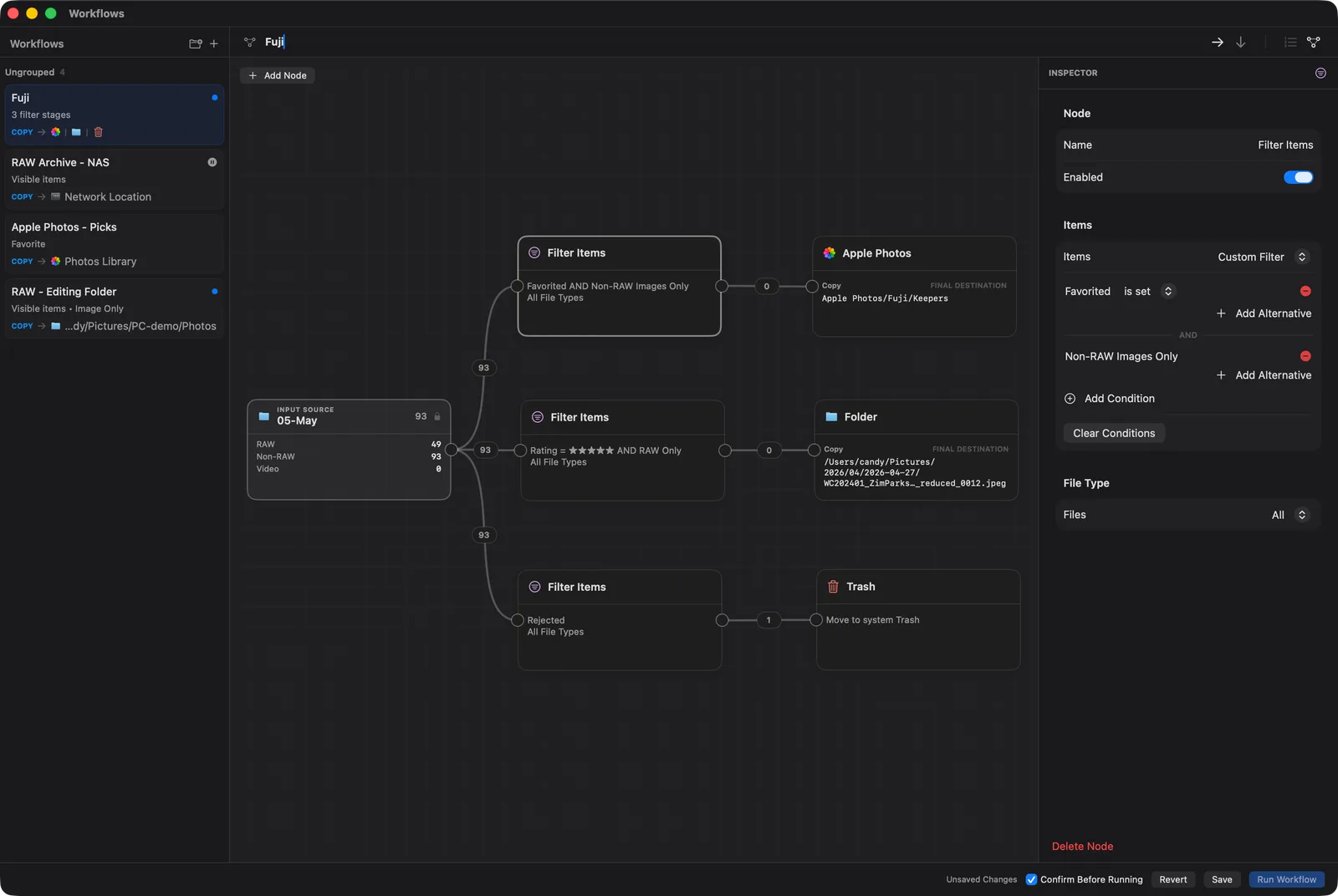
Workflows öffnen
Klicke auf Arbeitsabläufe in der linken Werkzeugleiste, wähle Werkzeuge > Arbeitsabläufe… oder drücke Cmd + Option + E.
Einen ersten Kopier-Workflow erstellen
Beginne mit einer kleinen Auswahl und einem Ziel außerhalb deines Quellordners.
- Öffne eine Quelle im Hauptfenster und wähle einige Objekte aus.
- Klicke in Workflows auf + über der Workflow-Liste, gib einen Namen ein und wähle Erstellen. Der neue Workflow beginnt mit einem Input Source-Knoten, der den Namen des aktiven Tabs zeigt.
- Wechsle bei Bedarf zu Nodes. Wähle Add Node > Filter Items, markiere diesen Knoten und stelle im Inspektor Objekte auf Selected Items.
- Füge ein Ziel Folder hinzu. Stelle Vorgang auf Copy, wähle Ort > Specified Folder und lege das Ziel mit Auswählen … fest. Prüfe Dateiname und Vorschau; wähle bei Namenskollisionen Nummer anhängen, wenn du vorhandene Zieldateien behalten möchtest.
- Verbinde Input Source → Filter Items → Folder. Klicke auf einen Ausgabekreis und anschließend auf den Eingabekreis des nächsten Knotens oder ziehe dazwischen. Nebeneinander platzierte Knoten sind noch nicht verbunden.
- Behebe Warnungen und fülle erforderliche Sitzungsvariablen aus. Klicke dann auf Sichern. Ungesicherte Änderungen müssen vor dem Ausführen aus dem Editor gesichert werden.
- Klicke auf Arbeitsablauf ausführen. Prüfe Aktivitätsprotokoll und Zieldateien, bevor du den Workflow für einen größeren Auftrag verwendest.
Sichern, Wiederherstellen und Ausführen
- Sichern speichert deine Änderungen. Änderungen am gespeicherten Graphen werden beim Bearbeiten nicht automatisch gesichert.
- Wiederherstellen verwirft ungesicherte Graphänderungen und kehrt zur gesicherten Version zurück. Dateiaktionen eines früheren Laufs werden dadurch nicht rückgängig gemacht.
- Beim Schließen mit ungesicherten Änderungen kannst du sichern, verwerfen oder abbrechen.
- Der Bereich Arbeitsabläufe im rechten Panel führt gesicherte Workflows für den aktiven Tab aus. Die Option Confirm Before Running ist unabhängig von der Bestätigung direkter Foto-Löschbefehle.
Der Editor bietet Nodes für Verbindungen und Verzweigungen und Steps für einen einfachen linearen Workflow. Steps ist nicht verfügbar, wenn sich der Graph nicht als einzelne Kette darstellen lässt. Ein Layoutwechsel ändert nicht die Aktionen des Workflows.
Objekte auswählen
Input Source beginnt mit der geladenen Quelle des aktiven Tabs. Sie ist nicht automatisch auf deine Auswahl oder Werkzeugleistenfilter begrenzt. Füge Filter Items hinzu, um die eingehenden Objekte einzugrenzen:
- Selected Items behält die beim Start ausgewählten Objekte.
- Visible Items behält Objekte aus der aktuellen gefilterten Browseransicht.
- Custom Filter verwendet die in diesem Knoten festgelegten Bedingungen.
- Filter Preset verwendet die unter Voreinstellung gewählte gespeicherte Vorgabe. Änderungen daran gelten für spätere Läufe. Make Custom behält die aktuellen Regeln, löst aber die Verknüpfung zur Vorgabe.
Ein Filter grenzt nur die bei ihm ankommenden Objekte ein; er holt zuvor ausgeschlossene Objekte nicht zurück. Die Steuerelemente für den Dateityp begrenzen die verwendeten Dateien weiter, und Fotoversion steuert gegebenenfalls Apple Photos-Versionen. Regelgruppen verwenden UND, Alternativen innerhalb einer Gruppe ODER; siehe Filtervorgaben.
Fehlt eine verknüpfte Vorgabe, kann der Workflow erst nach Reparatur dieses Filters ausgeführt werden. Er wechselt nicht unbemerkt zu Visible Items.
Verzweigungen, Zusammenführen und Reihenfolge
- Verbinde einen Ausgang mit mehreren Pfaden, wenn dieselben Objekte an mehrere Ziele geliefert werden sollen.
- Branch leitet Objekte, die seine Bedingungen erfüllen, über Match weiter, die übrigen über Otherwise. Sende beispielsweise die Auswahl zur Auslieferung und den Rest in einen weiteren Prüfungsordner.
- Merge führt Pfade zusammen. Es kombiniert keine Bildpixel, und unterschiedliche Verarbeitungspfade können weiterhin verschiedene Versionen desselben Objekts erzeugen. Zusammenführen garantiert nicht eine einzige Ausgabedatei pro Foto.
- Verbindungen bestimmen die Reihenfolge, nicht die Positionen auf der Arbeitsfläche. Wenn mehrere Schritte dieselben Quellfotos ändern, verbinde sie in der gewünschten Reihenfolge. Bei widersprüchlichen Änderungen ohne klare Reihenfolge verhindert PhotoCuller den Start.
Ein Workflow wird nicht als Ganzes rückgängig gemacht. Abbrechen oder ein Fehler nimmt bereits abgeschlossene Änderungen oder Kopien nicht zurück. Prüfe vor einem erneuten Versuch Aktivitätsprotokoll, Quelle und Ziel.
Quellen oder Ausgaben bearbeiten
Apply EXIF Corrections und Apply IPTC Template
Diese Knoten haben die Auswahl Apply To:
- Outputs wendet Metadaten auf die vom Workflow erstellten Dateien an; diese Aktion bearbeitet nicht die Quelle selbst.
- Source Items bearbeitet die eingehenden Quellobjekte direkt.
- Both bearbeitet Quellobjekte und wendet Metadaten auf die Workflow-Ausgaben an.
Wähle das Ziel bewusst. Quellbearbeitung hängt von den Fähigkeiten der aktuellen Quelle ab. Ein Workflow nur für Quellmetadaten kann ohne Ziel ausgeführt werden; reine Ausgabeverarbeitung benötigt ein Ziel, um Dateien zu erstellen.
Set Culling Metadata
Set Culling Metadata ändert Bewertungen, Farblabels, Markierungen oder Favoriten der Quelle. Aktiviere nur die gewünschten Felder. Deaktivierte Felder bleiben unverändert; ein leerer oder ausgeschalteter Zustand kann eine vorhandene Entscheidung löschen. Ein neuer Knoten startet mit Bewertung festlegen und fünf Sternen; prüfe dies vor dem Ausführen.
Verbinde beispielsweise Input Source → Filter Items → Set Culling Metadata, stelle den Filter auf Selected Items und wähle die gewünschte Bewertung. Sichere und starte den Workflow, um diese Auswahl ohne Export zu aktualisieren.
Rename
Rename ändert Quelldateinamen. Konfiguriere Dateiname, bei Bedarf die Sequenz und die Kollisionsbehandlung. Das ist etwas anderes als Dateiname an einem Ziel, das ausgelieferte Dateien benennt. Quellumbenennung ist nur verfügbar, wenn die Quelle sie unterstützt.
Eine reine Quellbearbeitungskette kann diese Aktionen kombinieren; verbinde sie in der beabsichtigten Reihenfolge. Später verbundene Übertragungsschritte verwenden die Fotos nach diesen Änderungen. Vermeide widersprüchliche Änderungen an denselben Fotos in getrennten Zweigen.
Ausgabebilder verarbeiten
Bildverarbeitung erstellt Ausgabebilder, statt Quellpixel zu verändern. Ein Workflow kann Originale dennoch durch Quellbearbeitung, Move oder Trash verändern.
- Extract Embedded JPEG extrahiert eine RAW-Vorschau. Convert to Adobe DNG verwendet den separat installierten Adobe DNG Converter. Diese beiden Vorgänge können nicht denselben Pfad teilen.
- Convert Image steuert Format und Qualität der Ausgabebilder. Apply Saved Crop, Auto Enhance, Frame Image, Resize Image und Watermark gestalten das ausgelieferte Bild. Ohne vorherigen Convert Image-Knoten verwenden Bildeffekte die standardmäßige JPEG-Konvertierung; füge Convert Image hinzu, um diese Wahl zu steuern.
- Strip Metadata entfernt ausgewählte GPS-, Auswahldaten oder IPTC/XMP aus Ausgaben. Es löscht keine Quellmetadaten.
Die unterstützte Verarbeitungsreihenfolge lautet: Extraktion oder DNG-Konvertierung, Bildkonvertierung, gesicherter Zuschnitt, automatische Verbesserung, Rahmen, Größenänderung, Wasserzeichen, EXIF-Korrekturen, IPTC-Vorlage und schließlich Metadatenentfernung. Wiederhole denselben Verarbeitungsvorgang nicht auf einem Pfad. Beachte Validierungswarnungen, statt jede Knotenreihenfolge als austauschbar anzusehen.
Convert Image und Auto Enhance
Wähle in Convert Image das Quellbild (Automatisch, RAW oder Nicht-RAW-Bild; Apple Photos bietet auch die aktuelle Version), dann JPEG oder HEIF, Qualität sowie sRGB, Display P3 oder Adobe RGB. Füge Resize Image separat für die Ausgabemaße hinzu.
Auto Enhance verbessert das gelieferte Bild automatisch. Strength mischt den Effekt von 0–100% (Standard 65%); es schneidet nicht automatisch zu, begradigt nicht und entfernt keine roten Augen. Prüfe Vorschau und einen kleinen Export vor einem ganzen Auftrag.
Wasserzeichen mit Ebenen
Nutze in Watermark die Schaltflächen Text hinzufügen oder Bild hinzufügen für Ebenen. Stelle Größe, Position, Deckkraft und Rand je Ebene ein; Text bietet auch Schrift und Farbe. Zentrierte Ebenen lassen sich drehen, nutzen aber keinen Rand. Verschiebe Ebenen mit den Pfeiltasten; spätere Ebenen liegen über früheren.
Importierte Logos werden mit dem Wasserzeichen gespeichert, nicht mit der ursprünglichen Logodatei verknüpft. Prüfe die Vorschau und sichere den Workflow. Wie andere Bildeffekte betreffen Wasserzeichen gelieferte Bilder, nicht die Quellpixel.
Ziele
- Folder verwendet einen festgelegten Ordner, den Basisordner des aktiven Tabs oder den jeweiligen Originalordner. Prüfe den aufgelösten Pfad, besonders beim Schreiben neben Originalen.
- Network Location verwendet einen gespeicherten SMB-Speicherort; Remote Server ein gespeichertes FTP-/FTPS-Profil. Siehe SMB-Einrichtung und FTP-/FTPS-Einrichtung und Übertragung.
- Apple Photos importiert in die Mediathek. Verwende Add Album für bestehende Alben oder Albumpfade; ohne Albumeinträge ist die Fotos-Mediathek das Ziel.
- Trash entfernt eingehende Quellobjekte gemäß den folgenden Sicherheitsregeln.
Dateiziele bieten Unterordner- und Dateinamenvorlagen, Sequenzeinstellungen und Kollisionsbehandlung. Weitere Optionen hängen vom Ziel ab. Fehlende erforderliche Sitzungsvariablen blockieren die Ausführung; fülle sie vor dem Start aus. Siehe Vorlagenvariablen.
Vorgang
- Copy lässt Quelldateien bei der Auslieferung an ihrem Platz. Andere Workflow-Aktionen können Quellobjekte dennoch bearbeiten oder löschen.
- Move entfernt die ausgewählten Quelldateien im Rahmen der Auslieferung und kann anschließend optional leere Quellordner entfernen. Gehe nicht davon aus, dass jede entfernte Datei im Papierkorb landet.
Bei Dateisystemübertragungen kann Move + Überspringen Quelldateien entfernen, obwohl das Ziel bereits existiert und keine neue Kopie erstellt wird. Überspringen schützt das vorhandene Ziel, nicht die Quelle. Prüfe vor dem Verschieben den Zielinhalt; ein gleicher Dateiname beweist nicht, dass es dasselbe Foto ist. Verwende zuerst Copy, wenn du die Quelldateien behalten musst.
Umgang mit vorhandenen Dateien
- Überspringen behält eine vorhandene Zieldatei. Bei Move können ausgewählte Quelldateien dennoch entfernt werden, einschließlich ausgewählter Sidecars, die nicht ins Ziel kopiert wurden.
- Überschreiben ersetzt kollidierende Zieldateien. Verlasse dich nicht darauf, ihren vorherigen Inhalt aus dem Papierkorb wiederherstellen zu können.
- Nummer anhängen oder Zeitstempel anhängen verwendet einen angepassten Zielnamen, statt die vorhandene Datei zu ersetzen.
Die Warnung zu Verschieben + Überspringen im Dateisystem gilt für gespeicherte Workflows, Schnellen Workflow, Schnellen Transfer und Übertragungen über die Seitenleiste. Sie beschreibt nicht Schnelles Umbenennen: Dort lässt Überspringen den aktuellen Namen eines kollidierenden Objekts unverändert. Verschiedene Quelltypen können Verschieben unterschiedlich behandeln; prüfe die tatsächlichen Ergebnisse, bevor du Sicherungen löschst.
Papierkorb-Ziele
Ein Ziel Trash betrifft die eingehenden Quellobjekte, nicht entbehrliche Ausgabekopien. Prüfe vor dem Ausführen, welche Objekte es erreichen.
- Unterstützt die Quelle den Papierkorb, verwendet der Workflow ihn. Bei Apple Photos bedeutet das Löschen aus der Fotos-Mediathek nach „Kürzlich gelöscht“.
- Hat die Quelle keinen Papierkorb, erfordert das Löschen Allow Permanent Deletion an diesem Ziel. Lass diese Option ausgeschaltet, wenn du Dateien wiederherstellen können musst.
- Diese Option gilt für Quellen ohne Papierkorb; sie wiederholt eine fehlgeschlagene Papierkorb-Aktion nicht automatisch als dauerhaftes Löschen.
Vor dem Löschen von Fotos nachfragen steuert direkte Foto-Löschbefehle, nicht die Workflow-Ausführung. Läufe aus dem rechten Panel verwenden die separate Workflow-Option Confirm Before Running; der Editor kann direkt starten. Prüfe destruktive Aktionen vor dem Start; verlasse dich nach dem Klick auf Ausführen nicht auf eine separate Löschbestätigung.
Schneller Workflow ist separat
Wähle für einen einmaligen Auftrag Objekte aus und öffne Werkzeuge > Schneller Arbeitsablauf … oder drücke Cmd + Shift + Y. Konfiguriere Vorgang, Verarbeitung, Ziel und erforderliche Variablen und klicke auf Ausführen.
Schneller Workflow beginnt mit der aktuellen Auswahl und speichert keinen wiederverwendbaren Workflow. Das Fenster merkt sich zuletzt verwendete Einstellungen und bietet Zurücksetzen. Es ist nicht der Graph-Editor: Verwende einen gespeicherten Graphen für Verzweigungen, mehrere Ziele oder reine Quellaktionen. Nutze Schneller Transfer und Schnelles Umbenennen für einfachere Übertragungen oder direktes Umbenennen.
Fortschritt und Sicherheitsprüfung
Beobachte den Workflow-Fortschritt und öffne das Aktivitätsprotokoll für Ergebnisse und Warnungen. Vor jedem Lauf:
- Prüfe aktiven Tab, Filter, Auswahl und Objektzahlen.
- Prüfe Apply To, Rename und Set Culling Metadata auf unbeabsichtigte Quelländerungen.
- Prüfe jedes Ziel, jede Kollisionsregel und jede Trash-Berechtigung.
- Teste bei Unsicherheit mit einer kleinen Menge, Copy und ohne Quellbearbeitung oder Löschaktionen.