Code-Ersetzungen
Mit Code-Ersetzungen kannst du kurze Codes mithilfe von tabulatorgetrennten Dateien vollständigen Textwerten zuordnen, ähnlich wie bei Photo Mechanic-Code-Ersetzungen.
Dies ist nützlich, wenn du wiederholt Ortsnamen, Kundennamen oder Urheberrechtstexte eingibst.
Manager für Code-Ersetzungen öffnen
- Menü: Werkzeuge > Code-Ersetzungen …
- Shortcut: Cmd + Shift + R
Im Manager kannst du Dateien hinzufügen, aktivieren/deaktivieren, neu anordnen, Codes suchen und die Erweiterung testen.
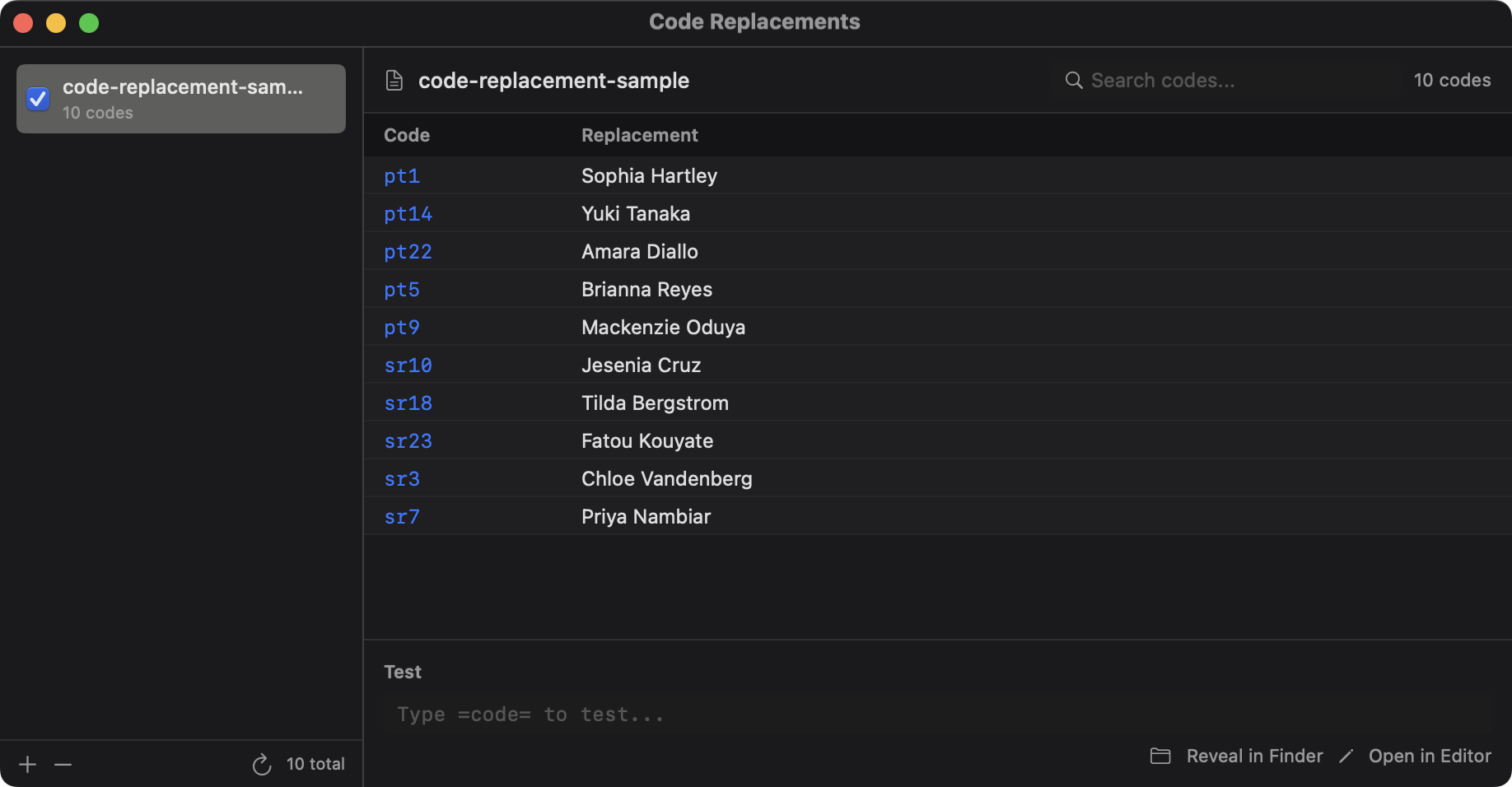
Dateiformat (TSV)
Jede Zeile ist tabulatorgetrennt:
code<TAB>replacement1<TAB>replacement2<TAB>...Beispiel:
city_sf	San Francisco	SF
client_smith	Smith Family	Smith
Das Beispiel ausprobieren
- Sichere das obige Beispiel als tabulatorgetrennte Textdatei.
- Klicke im Manager auf +, um die Datei zu importieren, und aktiviere sie in der Liste.
- Gib
=city_sf=im Testbereich ein. Das Ergebnis sollteSan Franciscosein. - Verwende denselben Code in einem unterstützten IPTC-Textfeld, um diesen Text einzufügen.
Syntax in Textfeldern
Verwende Trennzeichen um deinen Code:
=code=-> verwendet den ersten Ersetzungswert=code#2=-> verwendet den zweiten Ersetzungswert=code#3=-> verwendet den dritten Ersetzungswert
Beispiel:
=city_sf=löst sich zuSan Franciscoauf=city_sf#2=löst sich zuSFauf
Auslöser einstellen
Im Bereich Syntax ändert Auslöser das Standardtrennzeichen =. Für die Inline-Erweiterung einen abschließenden Auslöser verlangen ist standardmäßig an; schalte es aus, um unterstützten Inline-Text nach einem Leer- oder Satzzeichen hinter dem Code zu erweitern. Vorlagen brauchen weiterhin beide Trennzeichen. Prüfe das Ergebnis mit Test.
Aktiviere Leerzeichen nach der Ersetzung hinzufügen im selben Bereich Syntax, um beim Tippen nach jeder Inline-Ersetzung ein Leerzeichen einzufügen. Die Option ist standardmäßig aus. Zum Beispiel fügt =city_sf= den Text San Francisco gefolgt von einem Leerzeichen ein, bereit für das nächste Wort. Probiere es unter Test aus, bevor du es in IPTC-Feldern verwendest. Die Option betrifft die Inline-Eingabe, nicht Code-Ersetzungen beim Ausführen einer Vorlage.
Inline-Variablen-Nachschlagesyntax
Du kannst einen Code-Ersetzungswert auch direkt innerhalb eines Vorlagenstrings nachschlagen, ohne die =code=-Trennzeichen zu verwenden. Verwende die Vorlagenvariable in der Form {CodeReplacement}:
{CodeReplacement:TableName:Value}- TableName — aktueller Name des Satzes, anfangs der importierte Dateiname ohne Erweiterung; Umbenennen ändert benannte Nachschlagevorgänge
- Value — der nachzuschlagende Code; kann ein statischer String oder eine aufgelöste Variable sein
Beispiel — schlage city_sf aus einer Datei namens cities.txt nach:
{CodeReplacement:cities:city_sf}Du kannst auch eine aufgelöste Vorlagenvariable als Nachschlageschlüssel übergeben:
{CodeReplacement:clients:{Session.Client}}Dies löst zuerst {Session.Client} auf (zum Beispiel smith) und schlägt dann smith in der Tabelle clients nach.
Verwende die {CodeReplacement}-Form, wenn du das Ergebnis innerhalb eines längeren
Vorlagenpfads oder Dateinamens benötigst, und die =code=-Form beim Erweitern von Codes
in reinen Text-Metadatenfeldern.
Mehrere Dateien und Priorität
Du kannst mehrere Code-Ersetzungsdateien laden.
- Die Erweiterung nutzt die erste aktivierte Datei mit dem angeforderten Code und der Ersetzungsspalte.
- Innerhalb einer Datei ersetzt eine spätere Zeile mit gleichem Code die frühere.
- Ordne Dateien links neu an, um die Priorität zu ändern. Vermeide Duplikate und prüfe die Erweiterung mit Test.
Verkettung mit Vorlagenvariablen
PhotoCuller löst zuerst Vorlagenvariablen auf und dann Code-Ersetzungen.
Das bedeutet, dass Muster wie dieses funktionieren:
={MonthName}=Wenn sich {MonthName} zu December auflöst, versucht PhotoCuller anschließend, =December= aus deinen Codetabellen aufzulösen.
Wo Code-Ersetzungen gelten
Die Code-Ersetzungserweiterung ist in unterstützten Vorlagen-/Texteingaben verfügbar, einschließlich:
- Workflow- und Import-Vorlagen
- Umbenennen-/Kopieren-Verschieben-Vorlagenfelder
- IPTC-Textfelder, die Inline-Erweiterung unterstützen
Verwende den integrierten Test-Bereich im Manager, um deine Code-Dateien schnell zu validieren, bevor du sie in produktiven Workflows verwendest.
Bearbeiten und neu laden
Wähle einen Satz, klicke auf Bearbeiten, dann Sichern, um PhotoCullers gespeicherte Kopie zu ändern. Die importierte TSV wird nicht überschrieben; Exportieren … speichert eine separate Datei.
Klicke nach externen Änderungen der ursprünglichen TSV auf Code-Ersetzungen neu laden oder drücke Cmd + Option + Shift + R. Neu laden ersetzt gespeicherte Inhalte verknüpfter, erreichbarer Dateien, einschließlich App-interner Änderungen. Ist das Original nicht erreichbar, wähle es über Aus TSV ersetzen … erneut aus. Fehlgeschlagenes Laden behält die bisherigen Inhalte.
Fehlerbehebung
- Keine Ersetzung erfolgt: bestätige, dass die Datei aktiviert ist und der Code genau existiert (Groß-/Kleinschreibung wird beachtet).
- Falscher Wert löst auf: überprüfe die Dateireihenfolge und die Priorität bei doppelten Codes.
- Erwarteter
#2-Wert fehlt: überprüfe, ob die Zeile eine zweite Ersetzungsspalte hat. - Dateiprobleme: prüfe echte Tabulatoren, Ladefehler und das Testergebnis. Zeilen ohne Code und Ersetzungsspalte werden ignoriert.