IPTC-Vorlagen
Mit IPTC-Vorlagen kannst du wiederverwendbare Metadaten-Vorgaben speichern und sie an mehreren Stellen in PhotoCuller anwenden.
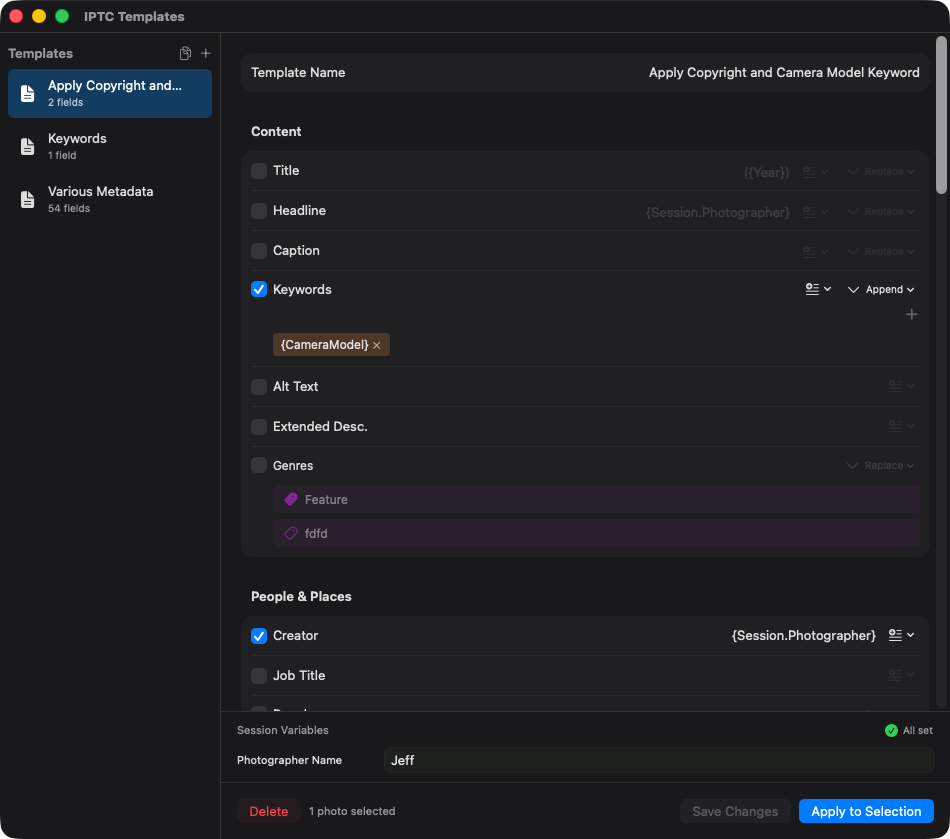
Vorlagen-Manager öffnen
- Werkzeugleistenschaltfläche IPTC-Vorlagen
- Menü: Werkzeuge > IPTC-Vorlagen …
- Shortcut: Cmd + Shift + T
Eine Vorlage erstellen
Speichere beispielsweise einen Urheberrechtshinweis für ein Shooting:
- Öffne + > Neue Vorlage …, gib einen Namen ein und klicke auf Erstellen.
- Aktiviere das Feld für den Urheberrechtshinweis und gib deinen Text ein. Lass Felder, die du nicht ändern möchtest, deaktiviert.
- Klicke auf Änderungen sichern.
- Wähle im Browser einige Testfotos aus, wähle dann die Vorlage im Manager und klicke auf Auf Auswahl anwenden.
- Prüfe die gespeicherten Metadaten dieser Fotos, bevor du die Vorlage auf eine größere Auswahl anwendest.
Deaktivierte Felder werden beim Anwenden einer Vorlage ignoriert. Klicke auf Änderungen sichern, um Änderungen zu behalten; Auf Auswahl anwenden sichert den Entwurf vor dem Anwenden.
Aktiviere Stichwörter und wähle über die Listenschaltfläche Gesicherte Stichwörter oder tippe eigene ein. Die Auswahl füllt die Vorlage; klicke auf Änderungen sichern, um sie zu behalten. Umbenennen oder Löschen in der gesicherten Liste ändert vorhandene Vorlagen nicht. Prüfe den Zusammenführungsmodus für Stichwörter, bevor du sie auf Fotos anwendest.
Import von Photo Mechanic
PhotoCuller kann Photo Mechanic-Vorlagendateien importieren.
- Öffne das +-Menü im Vorlagen-Manager
- Wähle Von Photo Mechanic importieren…
- Wähle eine Photo Mechanic-
.xmp-Vorlagendatei
Importierte Vorlagen werden zu normalen PhotoCuller-IPTC-Vorlagen, sodass du die Felder überprüfen, bestimmte Zeilen aktivieren oder deaktivieren und sie überall dort wiederverwenden kannst, wo PhotoCuller Vorlagen unterstützt.
Als XMP exportieren
Sichere Änderungen, klicke die Vorlage in der Liste rechts an und wähle Exportieren … für eine .xmp-Datei. Exportiert werden Werte aktivierter Felder der gespeicherten Vorlage. Dies ist keine vollständige Sicherung der Feldschalter oder Regeln für Ersetzen/Anhängen/Voranstellen; prüfe sie nach dem Import. Sitzungsvariablen-Platzhalter werden beim Export nicht ausgefüllt.
Zusammenführungsmodi
Wähle für unterstützte Felder das Zusammenführungsverhalten:
- Ersetzen - überschreibt den Zielwert
- Anhängen - behält den vorhandenen Wert bei und fügt den Vorlagenwert hinzu
- Voranstellen - fügt den Vorlagenwert vor dem vorhandenen Wert hinzu
Dies ist besonders nützlich für Schlüsselwörter, Bildunterschriften, Rechte und listenartige IPTC-Inhalte.
Sitzungsvariablen in Vorlagen
Vorlagen unterstützen Sitzungsvariablen wie {Session.Client}.
Vor dem Anwenden/Ausführen validiert PhotoCuller erforderliche Variablen.
- Fehlende erforderliche Werte blockieren die Ausführung
- Fülle sie in der Sitzungsvariablen-Eingabeaufforderung oder im Panel aus und wende die Vorlage erneut an
- Speichere gängige Sitzungswerte als Vorgaben, damit wiederkehrende Kunden, Ereignisse oder Aufträge schnell geladen werden können
Vorlagen anwenden
Aus dem Vorlagen-Manager
Verwende Auf Auswahl anwenden, wenn du bereits Elemente ausgewählt hast.
Aus dem IPTC-Editor (Mehrfachauswahl)
- Wähle mehrere Elemente aus.
- Wähle im IPTC-Editor eine Vorlage aus.
- Fülle erforderliche Variablen aus.
- Prüfe die ausgefüllten Felder und klicke auf Auf N Fotos anwenden, um sie zu sichern.
Aus dem Kontextmenü
Klicke mit der rechten Maustaste auf ausgewählte Elemente und verwende IPTC-Vorlage anwenden.
Aus dem Import
Weise dem Import-Fenster eine Vorlage zu, wenn kopierte Dateien beim Eintreffen bereits mit Bildunterschrift oder Credits versehen sein sollen.
Aus Workflows
Füge im Workflows-Editor Apply IPTC Template hinzu und verbinde den Knoten. Wähle die Vorlage und Apply To: Outputs für ausgelieferte Dateien, Source Items für direkte Quellbearbeitung oder Both für beides. Ein reiner Quell-Workflow benötigt kein Exportziel. Sichere vor dem Ausführen und prüfe das Ziel, um unbeabsichtigte Quelländerungen zu vermeiden; siehe Workflows.
Aus Schneller Workflow
Verwende Werkzeuge > Schneller Workflow… und füge einen Verarbeitungsschritt IPTC-Vorlage anwenden hinzu, wenn eine einmalige Auslieferung ausgewählter Elemente gespeicherte IPTC-Metadaten enthalten soll.
Löschsicherheit
Ersetze eine Vorlage vor dem Löschen in Workflows oder Importvorgaben, die sie nutzen. Der Manager blockiert das Löschen nicht allein wegen solcher Verweise. Löschen macht bereits angewandte Metadaten nicht rückgängig.