Режим просмотра
Режим просмотра даёт крупное изображение для отбора и сравнения. Здесь описаны команды Mac; для iPad и iPhone см. сенсорное управление.
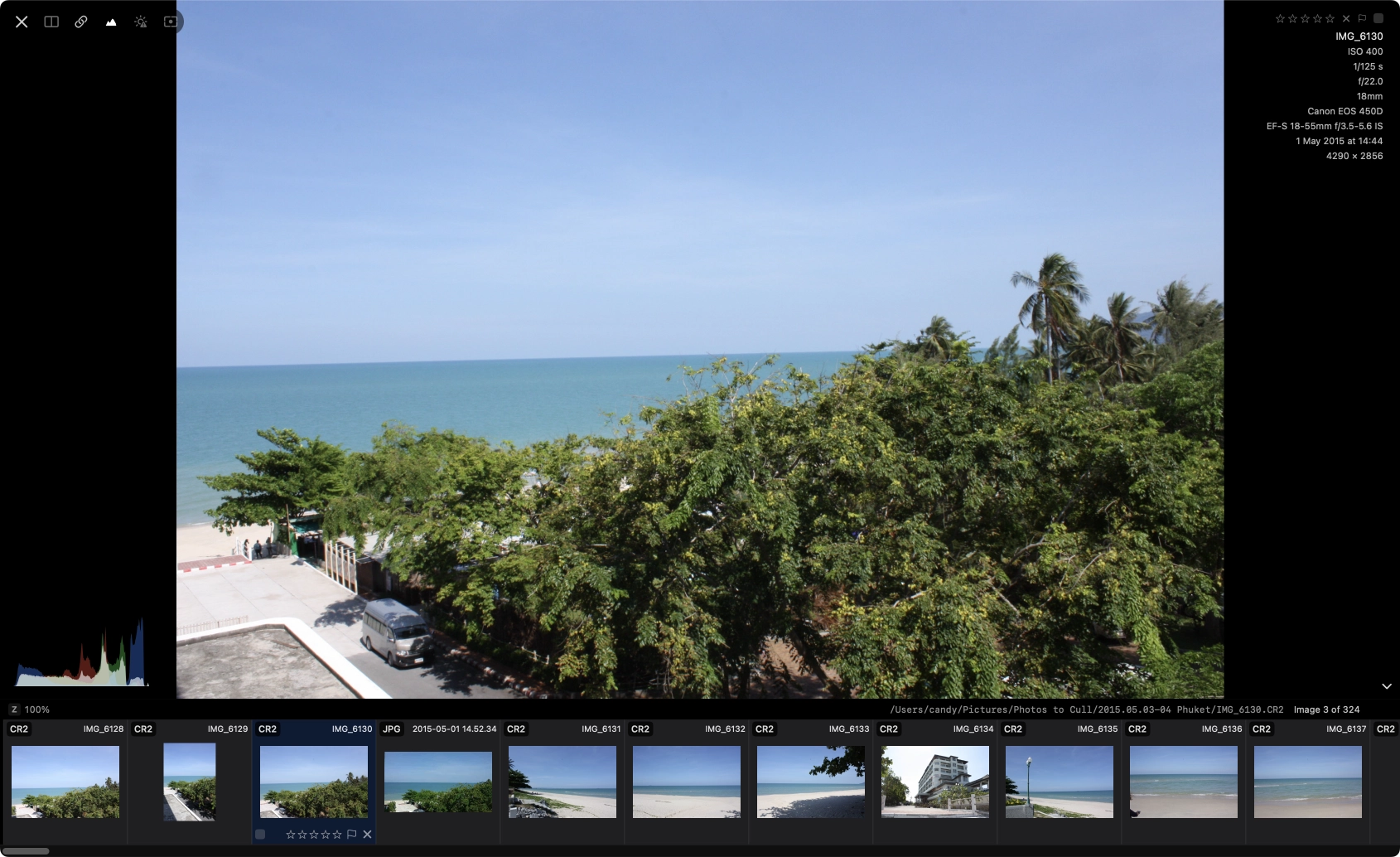
Переключение режима
Нажмите Space, чтобы открыть режим просмотра из сетки или списка. Нажмите Space или Esc, чтобы вернуться. При кадрировании Escape сначала отменяет текущую правку.
Навигация и отбор
Переключайте фотографии клавишами ←/→ или A/D. Рейтинг, метки, флажки, избранное и отклонение применяются к активному фото, в том числе при сравнении.
Автопереход по умолчанию выключен. Включите его в Настройки > Основные или меню Ещё режима просмотра и выберите действия отбора, которые его запускают.
Настройки > Просмотр > Скорость перехода между фото с клавиатуры управляет переходами при удержании клавиши: Системная следует настройкам клавиатуры macOS; Быстрая, Средняя и Медленная ограничивают частоту повторов. По умолчанию выбрана Быстрая.
Сравнение двух или четырёх фото
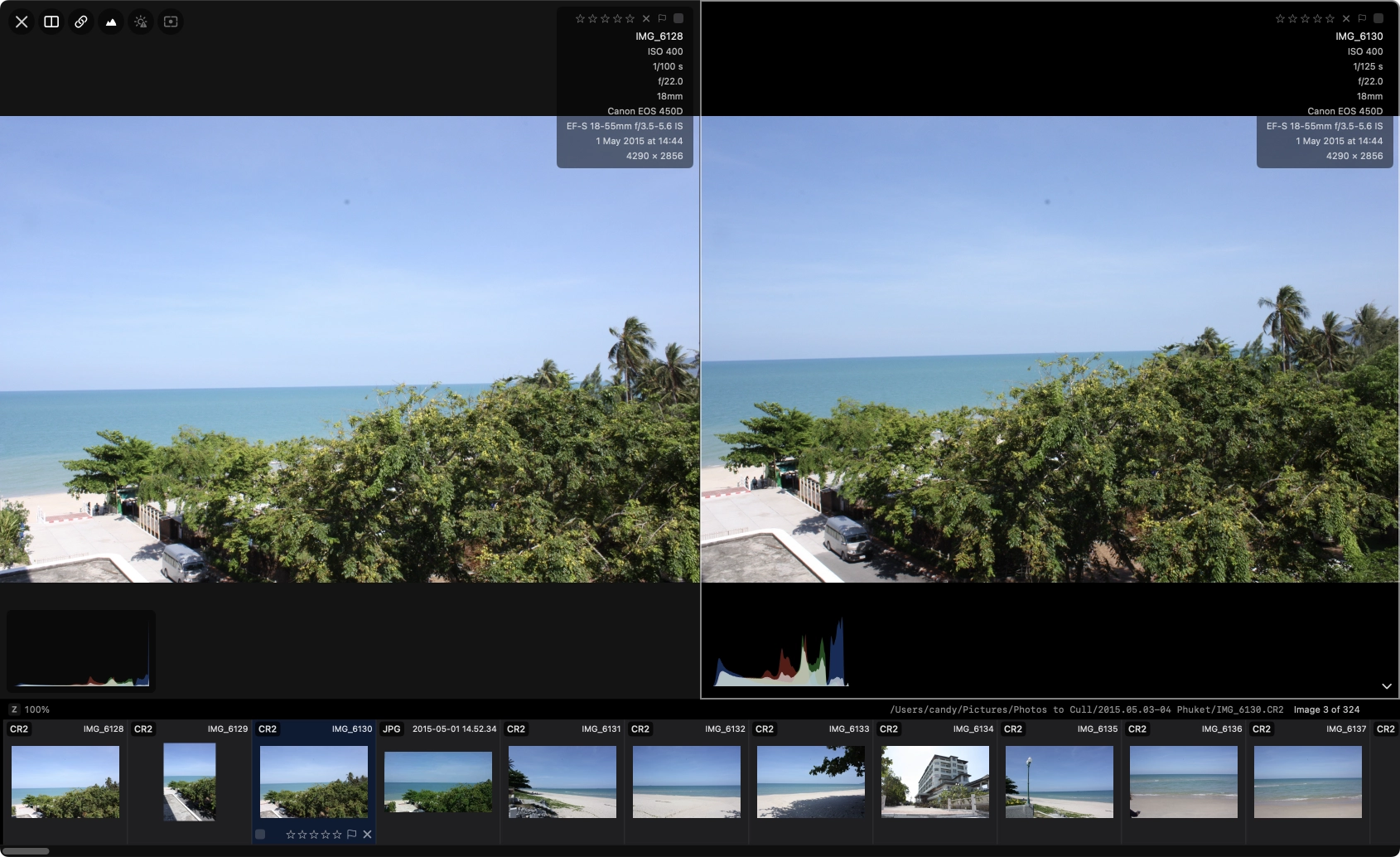
- Нажмите Q для двух областей или Shift + Q для четырёх. На панели инструментов есть кнопки обоих режимов.
- Нажмите область, чтобы сделать её активной. Tab переводит фокус вперёд, Shift + Tab — назад.
- Обычная навигация меняет только активное фото. Option + ←/→ показывает предыдущий/следующий набор, заменяя все области.
- Нажмите то же сочетание сравнения снова для возврата к одному фото.
Перед открытием режима просмотра выделите несколько кандидатов в браузере, чтобы сузить сравнение. Сравнение начинается с текущего фото и следующих за ним в порядке просмотра. В конце списка лишние области остаются пустыми. Для двух областей Настройки > Просмотр > Сторона референса задаёт сторону начального референса; выбрать и изменить можно любую область.
Нажмите L для синхронизации масштаба и смещения при сравнении. Выбор запоминается; по умолчанию синхронизация выключена.
Масштабирование
- Двойной щелчок переключает масштаб вокруг указателя; Z использует настройку Точка масштабирования.
- Выберите 2×, 4× или 8× в Настройки > Просмотр > Масштаб лупы.
- Используйте жест щипка для масштабирования. Поведение прокрутки выбирает масштабирование или переходы; прокрутка трекпадом сдвигает увеличенное изображение в режиме масштабирования прокруткой.
- Отключить анимации управляет переходами масштаба и смещения.
Когда Сохранять масштаб при переходе между фото выключено (по умолчанию), стрелки и буквенные клавиши навигации сдвигают увеличенное изображение. Когда включено — переключают фото, сохраняя масштаб и положение. Переходить между фото после достижения края позволяет перейти к другому фото у края и доступно только при выключенном сохранении масштаба. Групповая навигация ленты может иметь приоритет для этих клавиш.
Переключение источника изображения
Для пары RAW+JPEG нажмите V, чтобы переключиться между RAW и не-RAW изображением. Меняется предпочтение предпросмотра, а не файлы; при закрытии режима просмотра выбор сбрасывается. Предпросмотр RAW по-прежнему использует выбранный RAW-декодер.
Постоянные настройки находятся в Настройки > Производительность > Полные изображения: максимальный загружаемый размер, предпочтение RAW+JPEG, RAW-декодер и версия Apple Photos.
Кадрирование
Кадрирование сохраняет неразрушающие метаданные, не удаляя пиксели оригинала. Оно доступно для фото в источниках с поддержкой записи метаданных, но не для видео без фото и не при сравнении. Для Apple Photos и подключённых камер кадр хранится в метаданных PhotoCuller: это не правка в Photos и не запись на камеру/карту.
- Нажмите C или кнопку Кадрирование.
- Нарисуйте рамку или измените её края, углы и положение.
- Выберите свободные, исходные или готовые пропорции. Для собственных откройте Произвольный, введите ширину и высоту и нажмите Добавить. Сохранённые пропорции можно повторно выбирать или удалять там же.
- X меняет портретную/альбомную ориентацию для фиксированных неквадратных пропорций. Ползунок поворота выравнивает до 45° в каждую сторону.
- Нажмите галочку, Enter/Return или снова C для сохранения. Esc отменяет текущую правку; корзина удаляет сохранённый кадр.
Отображение сохранённого кадрирования
Откройте Настройки > Основные > Кадрирование и выключите Показывать рамку кадрирования, чтобы видеть готовый кадр в режиме просмотра и на миниатюрах. Когда параметр включён (по умолчанию), PhotoCuller показывает полное изображение с рамкой кадрирования. Это настройка отображения: она не меняет исходные пиксели и не удаляет сохранённое кадрирование.
Копирование и вставка кадра
Используйте Правка > Скопировать кадрирование и Вставить кадрирование либо контекстное меню фото. В режиме просмотра вставка действует на активное фото, в браузере — на выделенные подходящие фото. Поворот и пропорции кадра сохраняются при разных размерах изображений. Стандартных сочетаний для копирования/вставки кадра нет.
Панель деталей и предупреждения о закрытых глазах
Нажмите G, чтобы переключить Панель деталей для активного фото.
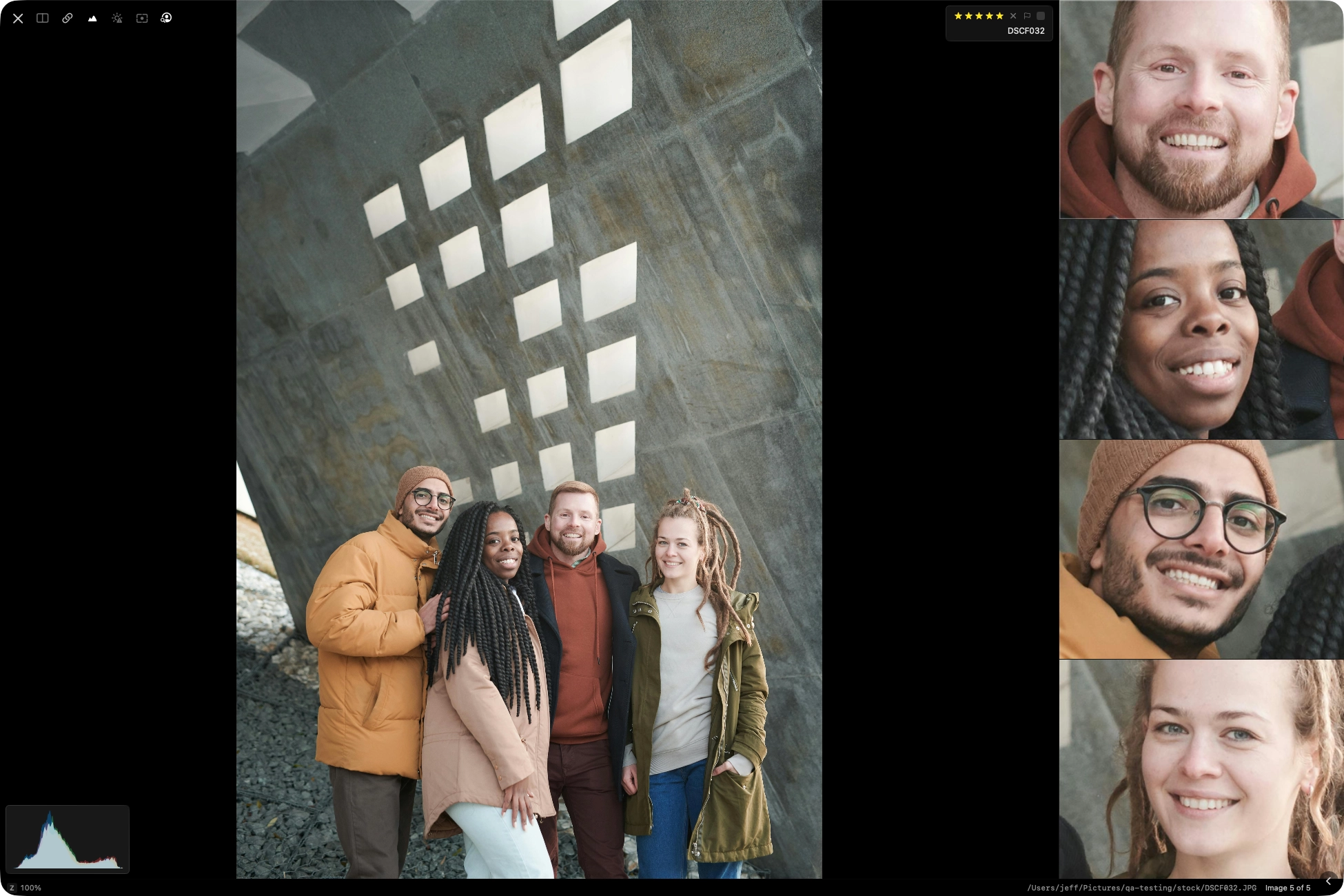
- Проверяйте найденные лица, поддерживаемых животных или объекты переднего плана. Единственный объект открывается крупно; в сетке объектов нажмите один для увеличения.
- Выберите положение в Настройки > Просмотр > Положение панели деталей по умолчанию.
- Оранжевый перечёркнутый глаз указывает на возможно закрытый глаз. Это подсказка: рейтинг и отклонение фото не меняются.
Редактор IPTC
Добавляйте ключевые слова ко всей съёмке, не касаясь мыши. Назначьте сочетание Focus Keywords, чтобы переходить к вводу слов, добавлять их и возвращаться к просмотру. Каждому слову можно назначить кнопку Stream Deck, а сохранению и переходу дальше — отдельную; см. пошаговую инструкцию.
Нажмите I, чтобы открыть слева редактор активного фото.
- Применить или Cmd + Return сохраняет черновик; Отменить изменения сбрасывает несохранённые правки.
- Кнопки сохранения и перехода слева/справа или Cmd + B/N переключают на предыдущее/следующее фото. Если автосохранение выключено, сначала примените черновик или ответьте на запрос о несохранённых изменениях.
- Автоматически сохранять изменения в редакторе IPTC в Настройки > Основные по умолчанию выключено. При включении правки сохраняются при переходе или закрытии панели, а не при каждом нажатии клавиши. Иначе при выходе из изменённого черновика предлагается сохранить, отбросить правки или отменить переход.
- Применить шаблон… заполняет черновик из сохранённого шаблона. Шестерёнка настраивает видимые поля совместно с редактором IPTC правой панели.
Хранение по типам источников и доступ к правкам описаны в Редактировании метаданных.
Наложения
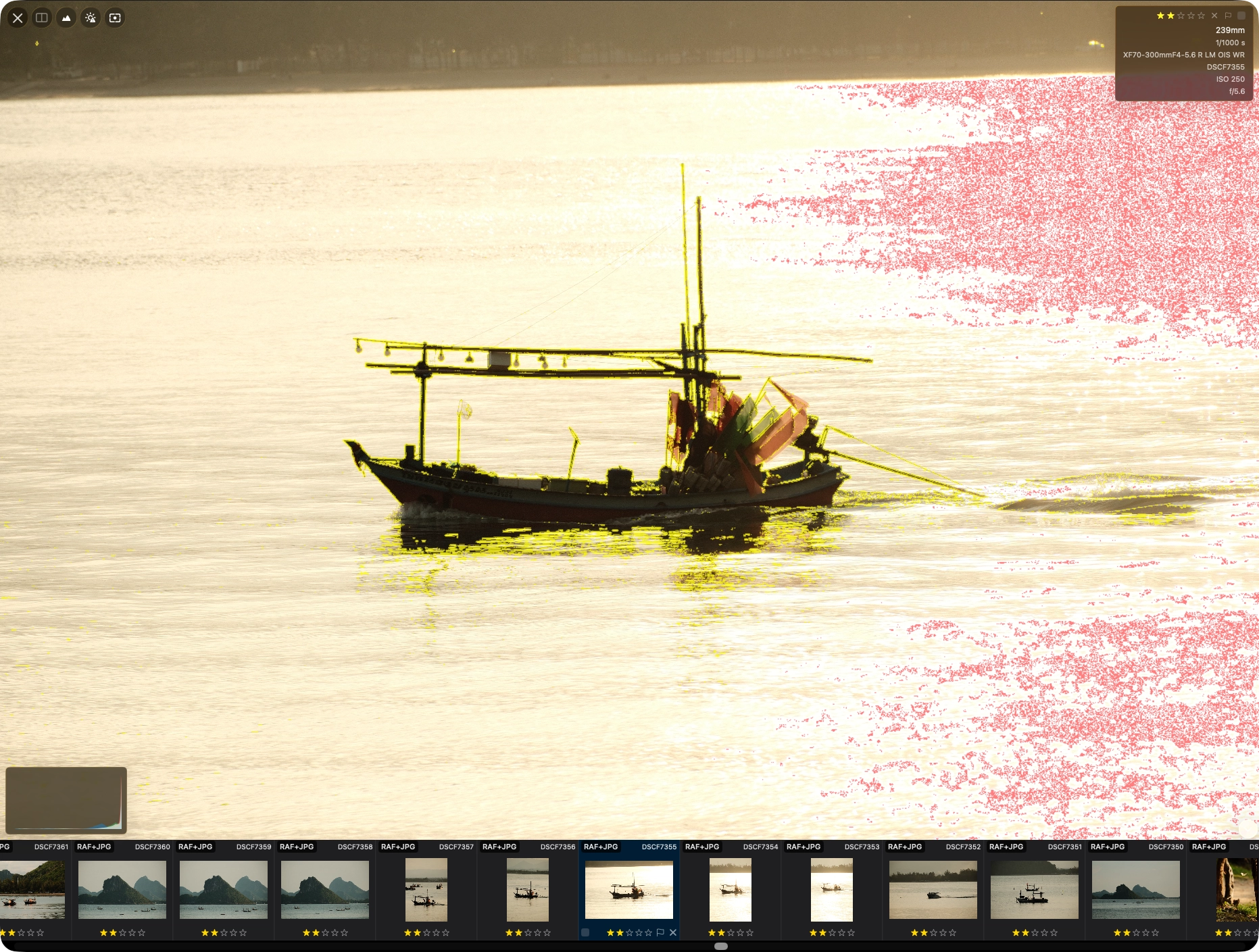
| Клавиша | Наложение |
|---|---|
| H | Гистограмма |
| J | Предупреждения экспозиции: света красные, тени синие |
| K | Подсветка резкости |
Кнопка информации показывает метаданные только для чтения. Настройте поля или произвольный вид в Настройки > Просмотр > Информация о фото; для правок используйте панель инструментов или редактор IPTC. В меню Ещё есть положения наложений и вид подсветки резкости.
Лента и стеки
- ` показывает/скрывает ленту. Выберите верх, низ, левую или правую сторону в Настройки > Просмотр.
- E раскрывает/сворачивает текущий стек, если стеки доступны.
- При активной Группировке в браузере кнопка групповой навигации переключает групповой и плоский просмотр. Настройки задают назначение стрелок и продолжение между группами.
- Необязательная строка состояния показывает позицию, количество и масштаб.
Подробности групповой навигации — в Группировке и похожих сценах.
Режим Zen, рамка и фон
PhotoCuller запоминает режим Zen отдельно для сетки и режима просмотра, в том числе после закрытия и повторного запуска приложения.
Shift + Z переключает Zen: компактная панель отбора заменяет обычные элементы, ленту и строку состояния. Автоматически скрывать элементы поверх фото в режиме «Дзен» определяет, исчезает ли панель при бездействии.
B переключает отступ вокруг вписанного изображения. Задайте Поля рамки и Цвет фона в настройках режима просмотра или в меню Ещё во время отбора.
Поворот и видео
[/] поворачивает фото файловой системы влево/вправо записью метаданных ориентации. Для поддерживаемых видеоисточников поворот влияет только на воспроизведение. У видео без фото есть управление воспроизведением вместо наложений фотоанализа. Нажмите на Live Photo для воспроизведения движения. См. Поддержка видео об управлении воспроизведением, автозапуске и хранении файлов Live Photo вместе.
Пресеты ячеек
Инструменты > Ячейки и контекстное меню отправляют активное фото, а не все области сравнения. В режиме проверки номера ячеек в ленте показывают назначения; кнопка посылки открывает проверку передач всей вкладки. Перед использованием Move см. Пресеты ячеек.