Vue en grille
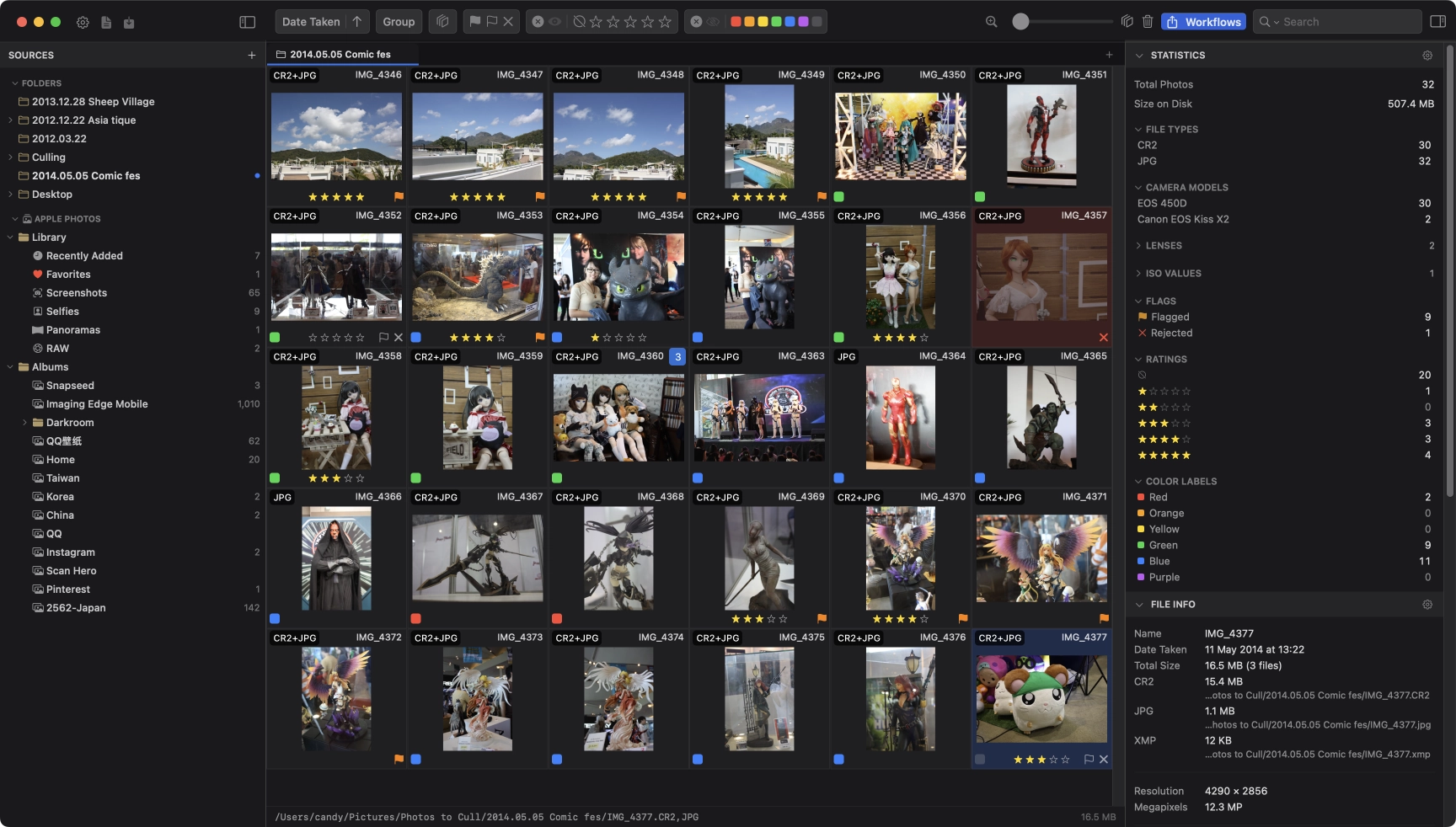
La vue en grille est l’espace de travail par défaut lorsque vous chargez un dossier source.
Elle est conçue pour des décisions rapides de première passe sur de nombreuses photos à la fois.
Basculer la vue
Utilisez Vue en grille / Vue en liste dans la barre d’outils pour basculer l’onglet actif entre vignettes et tableau de métadonnées. La vue en liste partage recherche et filtres, mais montre les membres des piles séparément et désactive l’ordre personnalisé.
Appuyez sur Space pour ouvrir la vue détaillée et voir en plus grand la photo en focus.
Appuyez sur Space ou Esc pour revenir à la vue en grille depuis la vue détaillée.
Navigation de base
Déplacez la photo en focus avec les touches fléchées ou W/A/S/D.
Sélectionner des photos
- Ajoutez ou retirez des photos individuelles avec Cmd + Clic
- Sélectionnez une plage avec Shift + Clic
- Sélectionnez toutes les photos visibles avec Cmd + A
- Faites un glissement en lasso sur une zone vide pour sélectionner une région
Recherche
Appuyez sur Cmd + F pour donner le focus à la barre de recherche dans la barre d’outils. Appuyez sur Esc pour effacer et redonner le focus à la grille.
Champ de recherche
Cliquez sur le sélecteur de champ pour choisir quoi rechercher :
- Tout champ recherchable - recherche dans le nom de fichier ainsi que dans les champs texte IPTC et EXIF recherchables
- Métadonnées - recherche dans les champs IPTC et EXIF recherchables, mais pas dans le nom de fichier
- IPTC recherchable - recherche dans les champs texte IPTC comme le titre, la légende, le créateur, les mots-clés, la ville et les noms de personnes
- EXIF recherchable - recherche dans les champs texte EXIF comme la marque/modèle de l’appareil photo, l’objectif et le logiciel
- Nom de fichier - nom de fichier uniquement
- Titre, Légende, Titre principal, Mots-clés, Texte alternatif, Description étendue - champs de contenu IPTC individuels
- Créateur, Copyright - champs de droits et de contact
- Ville, État/Région, Pays, Sous-localisation - champs de localisation
- Noms de personnes, Nom de l’événement - champs de personnes et d’événement
Mode de correspondance
Choisissez comment la requête est appliquée :
- Contient - correspond n’importe où dans la valeur du champ
- Contient tout - tous les mots saisis doivent apparaître quelque part dans la valeur
- Contient des mots - correspond à des mots complets de la requête
- Correspond à n’importe lequel - correspond à n’importe quel terme d’une liste séparée par des virgules ou des lignes
- Ne contient pas - exclut les éléments correspondants
- Commence par / Se termine par - correspondance de préfixe ou de suffixe
La recherche se combine avec tous les autres filtres actifs en logique ET - vous pouvez rechercher dans une vue déjà filtrée.
Tri, regroupement et filtrage
Utilisez les contrôles de la barre d’outils pour affiner et organiser la grille :
- Trier - par date de prise de vue, nom de fichier, note, taille de fichier, modèle d’appareil photo, et plus ; basculez entre croissant/décroissant
- Ordre personnalisé - organisez manuellement les photos dans votre propre séquence. Dans une vue groupée, les photos peuvent être organisées à l’intérieur de leur section actuelle mais ne peuvent pas être déplacées entre les sections
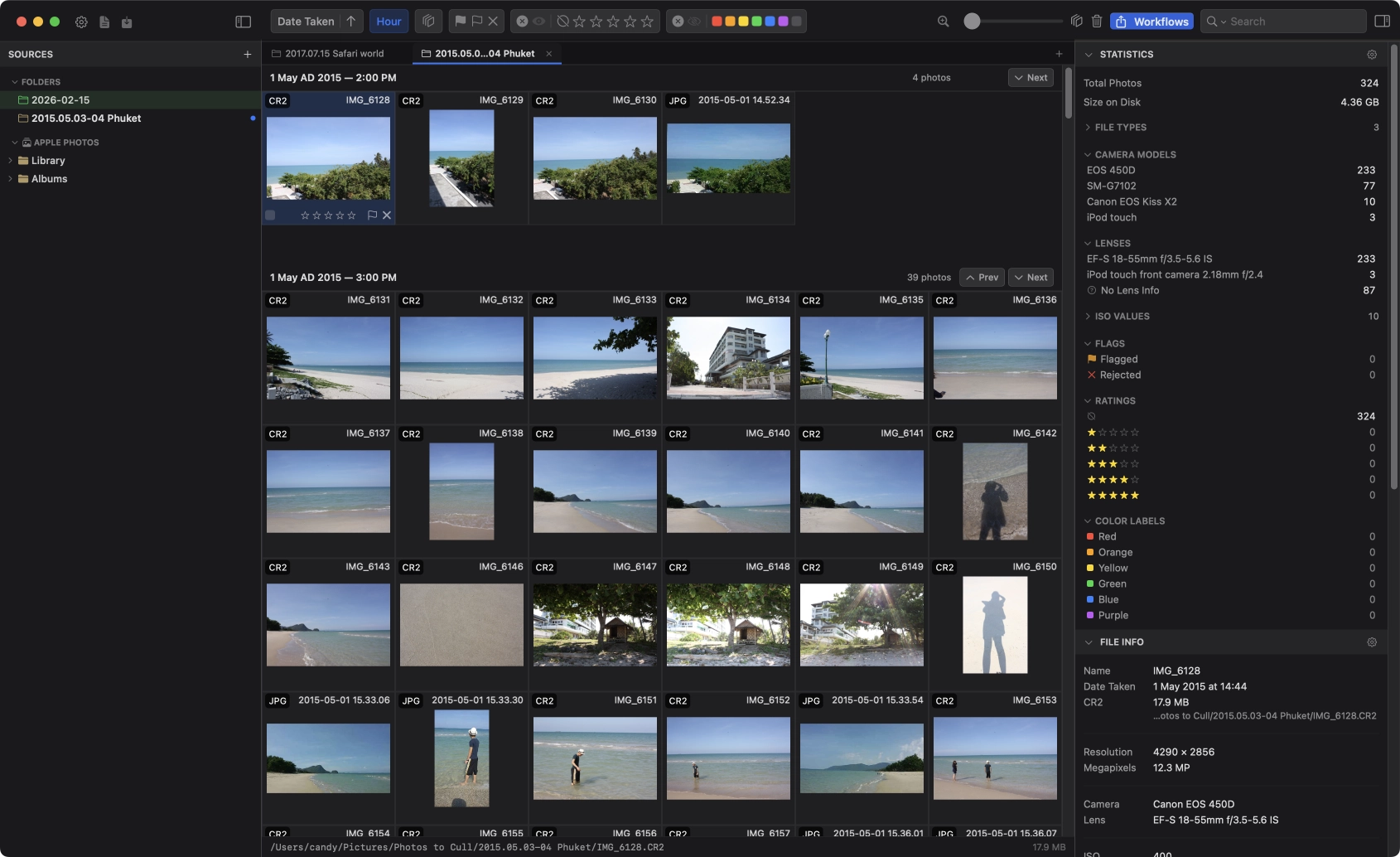
- Grouper par - groupez les photos par heure, jour, semaine, mois, année, scènes similaires, pile, appareil photo, objectif, ISO, ou localisation
Scènes similaires
Choisissez Grouper par > Scènes similaires pour analyser une source de type système de fichiers et placer les images visuellement liées dans des sections temporaires. L’analyse s’exécute localement et ne crée pas de piles, n’écrit pas de métadonnées et ne modifie pas vos photos. PhotoCuller peut réutiliser les résultats précédents : modifier les notes ou les filtres ne nécessite donc généralement pas de nouvelle analyse.
Les scènes similaires ne sont disponibles que pour les sources basées sur le système de fichiers. Vous pouvez annuler pendant le traitement ; l’annulation ramène Grouper par sur Désactivé.
Consultez Regroupement et scènes similaires pour la prise en charge des sources, la navigation groupée en vue détaillée, et la différence entre les groupes temporaires et les piles persistantes.
- Filtre de pile - afficher toutes les photos ou seulement les éléments empilés
- Filtre de marqueur/statut - filtres d’état marqué, favori et rejeté
Le filtre en forme de cœur correspond à l’état Favori de PhotoCuller sur les éléments individuels. Ceci est distinct de l’ouverture de l’album intelligent Apple Photos Favoris dans la barre latérale, ce qui change l’album source que vous parcourez.
Avec Grouper par > Désactivé, faire glisser une photo sur une autre crée une pile par défaut ; maintenez Option pour utiliser l’ordre personnalisé. Chaque mode Grouper par actif utilise l’organisation à la place, limitée au groupe actuel. Vous pouvez changer le comportement par défaut en grille plate dans Réglages > Vue en grille > Comportement du glisser-déposer de photo.
Filtre de notation
Le filtre de notation utilise un modèle d’inclusion/exclusion à sélection multiple :
- Cliquez sur un ou plusieurs boutons étoile pour sélectionner un ensemble de notes
- Le mode par défaut est inclure - affiche uniquement les photos avec les notes sélectionnées
- Cliquez sur le bouton de bascule de mode pour passer à exclure - masque les photos avec les notes sélectionnées (l’arrière-plan du filtre devient rouge pour vous le rappeler)
- Option + clic sur une étoile pour passer directement en mode exclusion pour cette note
Filtre d’étiquette de couleur
Le filtrage par étiquette de couleur prend également en charge les modes inclusion et exclusion. Sélectionnez une ou plusieurs étiquettes, puis basculez entre inclure et exclure.
Préréglages de filtre
La barre d’outils comprend également un sélecteur de préréglage de filtre.
- Utilisez-le lorsque vous voulez réappliquer le même sous-ensemble enregistré plus tard
- Créez et modifiez des préréglages depuis Outils > Préréglages de filtre… ou depuis l’éditeur de Workflows
- Lorsqu’un préréglage est actif, les contrôles de filtre manuels sont estompés et verrouillés jusqu’à ce que vous désactiviez le préréglage ou reveniez à Aucun
Consultez Préréglages de filtre pour un guide dédié à la logique des préréglages, à leur gestion et à leur utilisation dans les workflows.
Actions de tri groupées
Avec plusieurs photos sélectionnées, vos raccourcis de tri habituels s’appliquent à toutes en même temps.
Vous pouvez noter, ajouter une étiquette de couleur, marquer, mettre en favori, rejeter, ou pivoter toutes les photos sélectionnées en une seule action.
PhotoCuller utilise des règles d’état de tri cohérentes en vue en grille :
- Rejeter une photo efface son marqueur et son état de favori
- Appliquer une note positive à une photo rejetée annule son rejet
- Marquer une photo rejetée annule son rejet
- Mettre en favori une photo rejetée annule son rejet
La rotation n’est disponible que pour les éléments du système de fichiers.
Avance automatique
Lorsque l’avance automatique est activée (Réglages > Général), PhotoCuller déplace le focus vers la photo suivante automatiquement après que vous ayez appliqué une note, une étiquette de couleur, un marqueur, ou un favori. Cela vous permet de garder les mains sur le clavier pour un tri continu sans appuyer manuellement sur une touche fléchée entre chaque photo.
Taille de la grille
Utilisez le curseur de taille de grille dans la barre d’outils pour ajuster la taille des vignettes. Des vignettes plus grandes vous permettent d’évaluer la netteté et l’expression d’un coup d’œil ; des vignettes plus petites vous permettent de voir plus de photos à la fois pour une première passe plus rapide.
Loupe
Appuyez sur Z pour basculer la Loupe - un cercle grossissant qui suit votre curseur pendant que vous glissez sur la grille.
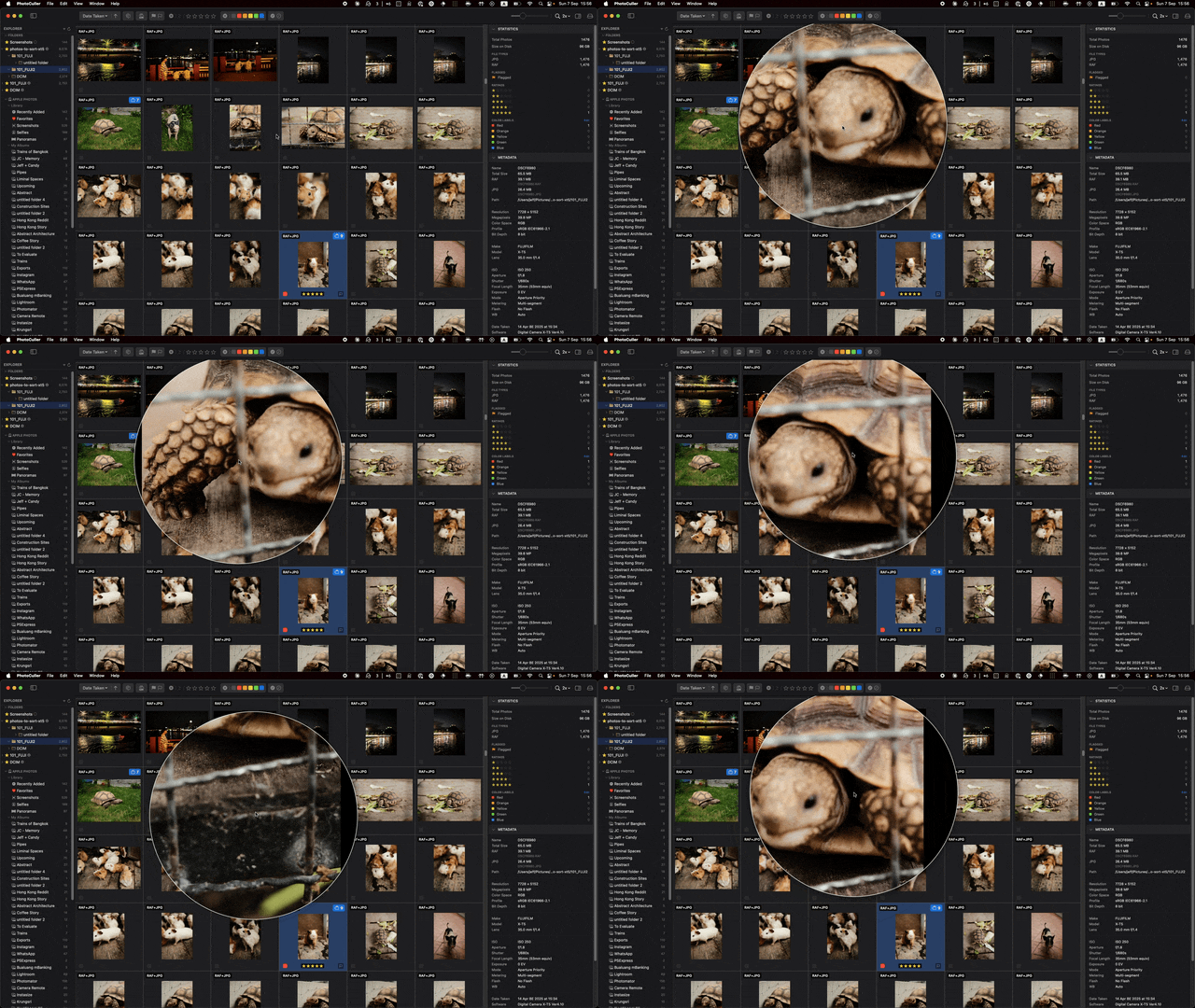
Utilisez-la pour vérifier la netteté ou les détails fins sans quitter la vue en grille ou passer à la vue détaillée. Le niveau de zoom de la loupe est configurable dans Réglages > Vue détaillée.
Sélection client et numéros d’image
PhotoCuller peut afficher des numéros d’image optionnels sur les cellules de la grille pour les workflows d’épreuve et de revue client.
- Activez-les dans Réglages > Vue en grille ou avec Cmd + Shift + N
- Utilisez Outils > Sélection client… pour faire correspondre des noms de fichiers collés ou des numéros d’image visibles
- Utilisez Fichier > Enregistrer la sélection… pour enregistrer la sélection actuelle avec des métadonnées de tri facultatives, et Fichier > Charger la sélection… pour restaurer une liste. Le chargement peut aussi modifier les métadonnées des correspondances masquées ; voir la correspondance et la sécurité des fichiers de sélection.
Renommer
Appuyez sur Enter sur une photo sélectionnée pour la renommer en ligne.
Faites un clic droit sur une photo et choisissez Renommer pour utiliser des variables de nom de fichier - utile pour un renommage de type lot avec des séquences, des dates, ou des jetons personnalisés. Consultez Transfert rapide et renommage et Variables de modèle.
Indicateurs de cellule de grille
Chaque vignette peut afficher plusieurs badges d’un coup d’œil :
| Badge | Signification |
|---|---|
| Étoiles | Note en étoiles (1-5) |
| Marqueur orange | La photo est marquée |
| Cœur rouge | La photo est en favori |
| X rouge | La photo est rejetée |
| Rectangle coloré | Étiquette de couleur appliquée |
| Badge numérique | L’élément fait partie d’une pile ; le numéro = la taille de la pile |
| Icône de verrou | La photo est verrouillée contre les modifications |
| Triangle de lecture | L’élément est un fichier vidéo |
| Œil barré orange | Au moins un visage détecté semble avoir un œil fermé |
| Numéro d’image | Superposition optionnelle de numéro d’épreuve/référence |
Verrouiller des photos
Faites un clic droit sur n’importe quelle photo et choisissez Verrouiller pour la protéger contre une notation, un étiquetage, une suppression, ou des modifications de métadonnées accidentels. Le badge de verrou apparaît sur la vignette. Choisissez Déverrouiller pour retirer la protection.
Les éléments verrouillés sont exclus par défaut des opérations de suppression groupées.
Glisser-déposer
Vous pouvez faire glisser des photos et des dossiers depuis le Finder sur la grille pour les ouvrir ou les copier dans la source actuelle :
- Déposer un dossier - l’ouvre dans l’onglet actuel ou un nouvel onglet
- Déposer des fichiers - les copie ou les déplace dans le dossier source actuel, avec gestion des collisions si les noms de fichiers entrent en conflit
Vous pouvez également faire glisser les photos sélectionnées :
- Vers un dossier de la barre latérale ou un autre onglet pour les transférer entre les sources (déplacement par défaut ; maintenez Option pour copier)
- Hors de la grille et vers le Finder ou une autre application lorsque vous voulez transmettre directement des fichiers depuis la sélection actuelle
Menu contextuel (clic droit)
Faire un clic droit sur une photo (ou une multi-sélection) ouvre un menu contextuel avec l’ensemble complet des actions :
- Noter - définir 1 à 5 étoiles ou effacer la note
- Étiquettes de couleur - appliquer ou effacer une étiquette de couleur
- Marquer / Favori / Rejeter - basculer l’état de marqueur, de favori, ou de rejet
- Pivoter à gauche / à droite - appliquer une rotation EXIF (système de fichiers uniquement)
- Modifier dans un éditeur externe - sous-menu de vos éditeurs configurés
- Sélectionner similaire - sélectionner rapidement les photos avec la même note ou la même étiquette de couleur que la photo cliquée
- Afficher dans le Finder - révéler le fichier dans le Finder macOS
- Copier les éléments / Déplacer les éléments - ouvrir la boîte de dialogue de transfert rapide avec les options de destination, de modèle et de filtre
- Renommer - ouvrir la boîte de dialogue de renommage rapide avec les variables de modèle
- Appliquer un modèle IPTC - sous-menu des modèles enregistrés ; s’applique immédiatement à la sélection
- Créer une pile / Empiler automatiquement - regrouper les photos sélectionnées dans une pile
- Développer / Réduire la pile - basculer le développement de la pile dans la grille
- Désempiler / Retirer de la pile - gérer l’appartenance à la pile
- Verrouiller / Déverrouiller - protéger ou déprotéger les éléments
- Déplacer vers la corbeille, Supprimer de Photos ou Supprimer définitivement - l’action dépend de la source ; la suppression sur appareil photo est définitive lorsqu’elle est disponible
Utilisez Sélectionner similaire lorsque vous voulez rassembler tous les choix actuels à 5 étoiles, tous les rejets, ou toutes les images avec une même étiquette avant de lancer un transfert ou un workflow.
Barre d’état
La barre d’état sous la grille affiche des informations contextuelles :
- Rien de sélectionné - nombre total de photos et taille totale sur le disque
- Une photo sélectionnée - chemin complet du fichier (répertoire, nom de fichier, extension) et taille du fichier
- Plusieurs photos sélectionnées - nombre d’éléments sélectionnés, nombre total de photos, et taille totale de la sélection
La barre d’état peut être affichée ou masquée dans Réglages > Vue en grille.
Supprimer tous les rejets
Utilisez Cmd + Shift + Delete pour supprimer les éléments rejetés actuellement affichés dans l’onglet actif, à l’exception des éléments verrouillés. Les filtres et les piles repliées influencent cet ensemble. Pour vérifier toute la source chargée, effacez d’abord les filtres et développez les piles.
Réglages > Général > Actions sur les fichiers > Confirmer avant de supprimer des photos contrôle la confirmation de PhotoCuller et est activé par défaut. La demande confirme l’action ; ce n’est pas un aperçu fichier par fichier. Si la confirmation est désactivée, la commande peut s’exécuter immédiatement.
La suppression utilise la corbeille uniquement si la source la prend en charge. Les sources sans corbeille utilisent la suppression définitive ; une mise à la corbeille échouée peut aussi proposer une nouvelle tentative distincte de suppression définitive. Vérifiez le comportement de suppression avant une suppression groupée. Pour les déplacements, Ignorer ne garantit pas la conservation des fichiers source ; voir la sécurité du Transfert rapide.
Préréglages de Bins
Utilisez Outils > Bins pour affecter la sélection à une destination de transfert nommée. Avec Review and Run Later, les badges numérotés montrent les affectations, pas des copies achevées. La vérification couvre tout l’onglet chargé, pas seulement les photos filtrées. Commencez par Copy et suivez l’exemple des Bins.